نظرة عامة على المدرسة
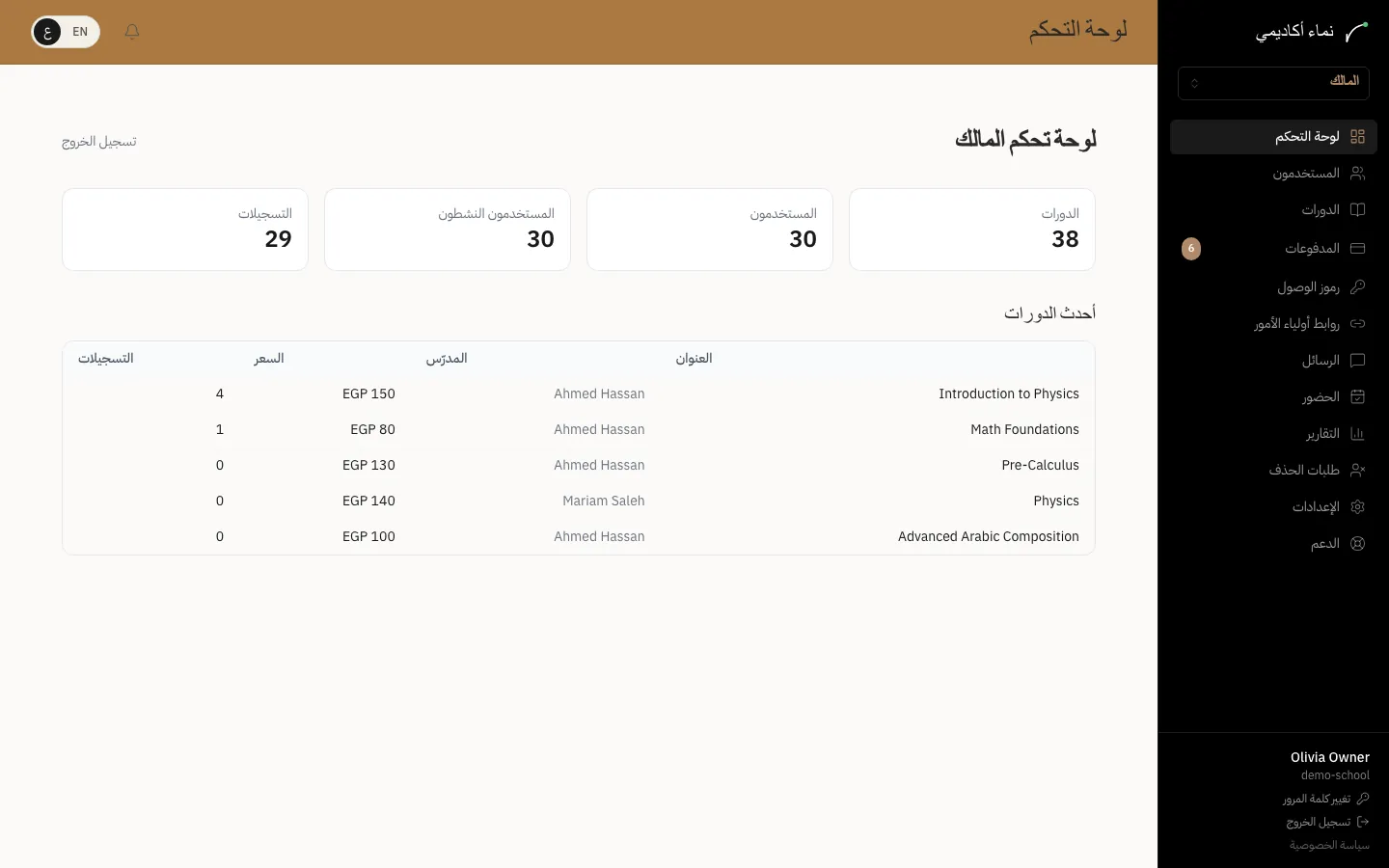
تعرض لوحة تحكم المالك إجمالي الدورات والمستخدمين والتسجيلات، مع أحدث الدورات.
الخطوة 1 اختر لوحة التحكم.

دليل الاستخدام · 01
يدير المدرسة: الأشخاص والدورات والمدفوعات والإعدادات.
تعرض لوحة تحكم المالك إجمالي الدورات والمستخدمين والتسجيلات، مع أحدث الدورات.
الخطوة 1 اختر لوحة التحكم.
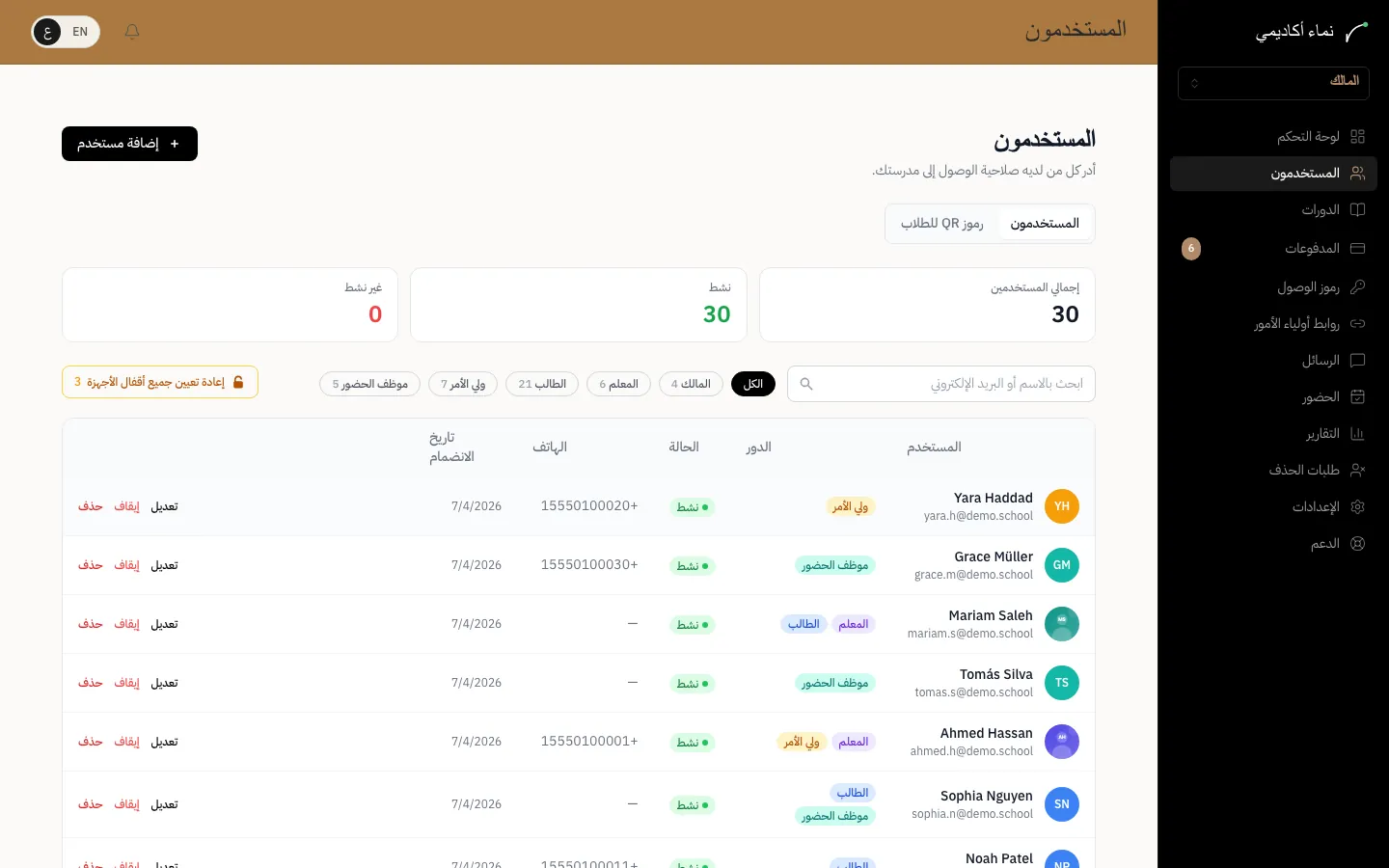
تضم صفحة **المستخدمون** كل من في مدرستك: الملاك والمدرسين والمساعدين والطلاب وأولياء الأمور، ويمكن للشخص أن يحمل أكثر من دور.
الخطوة 1 اختر المستخدمون. صفِّ حسب الدور أو ابحث بالاسم أو البريد. لكل صف أزرار تعديل وإيقاف وحذف، وإعادة ضبط قفل الجهاز عند تغيير الطالب لجهازه.
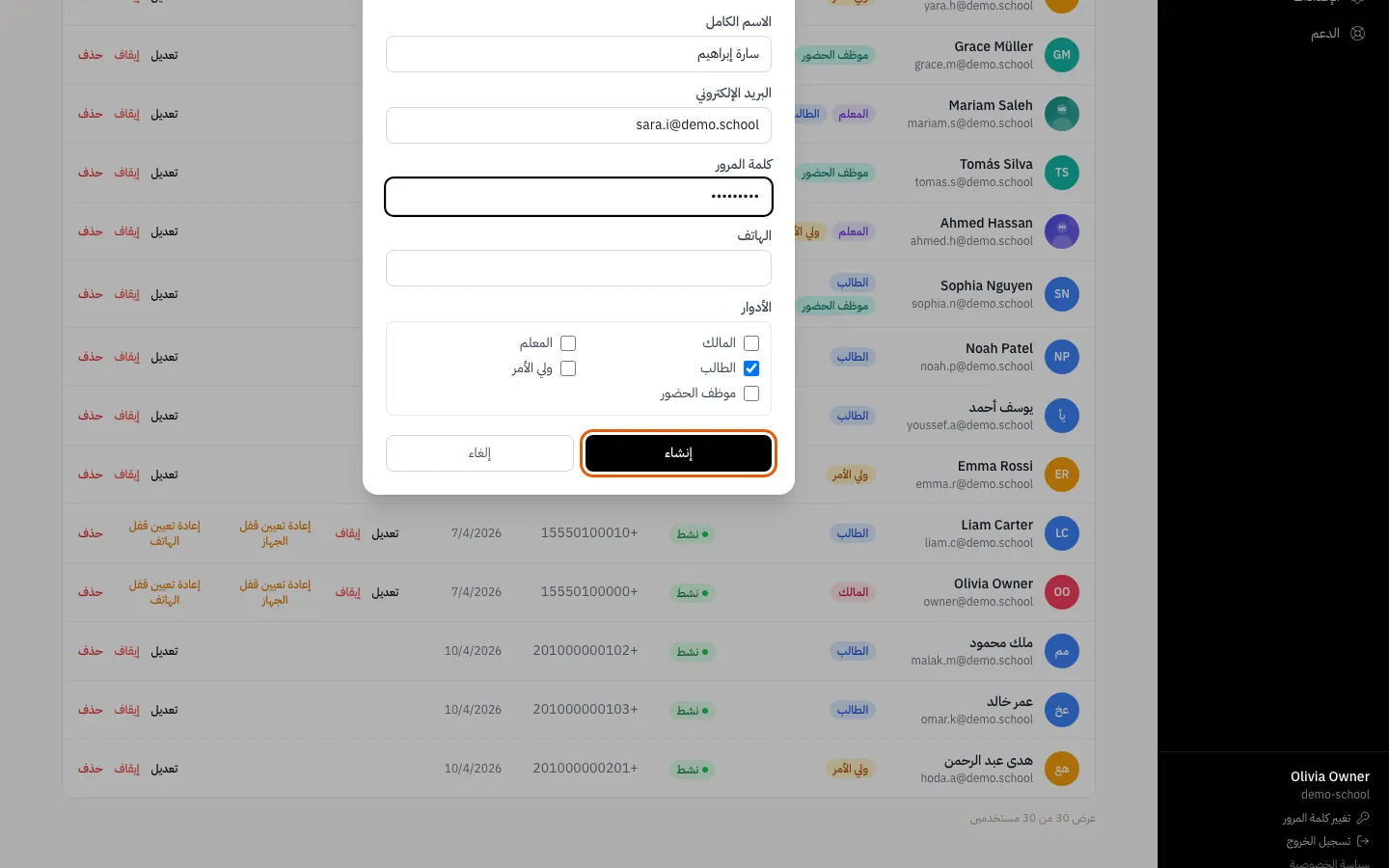
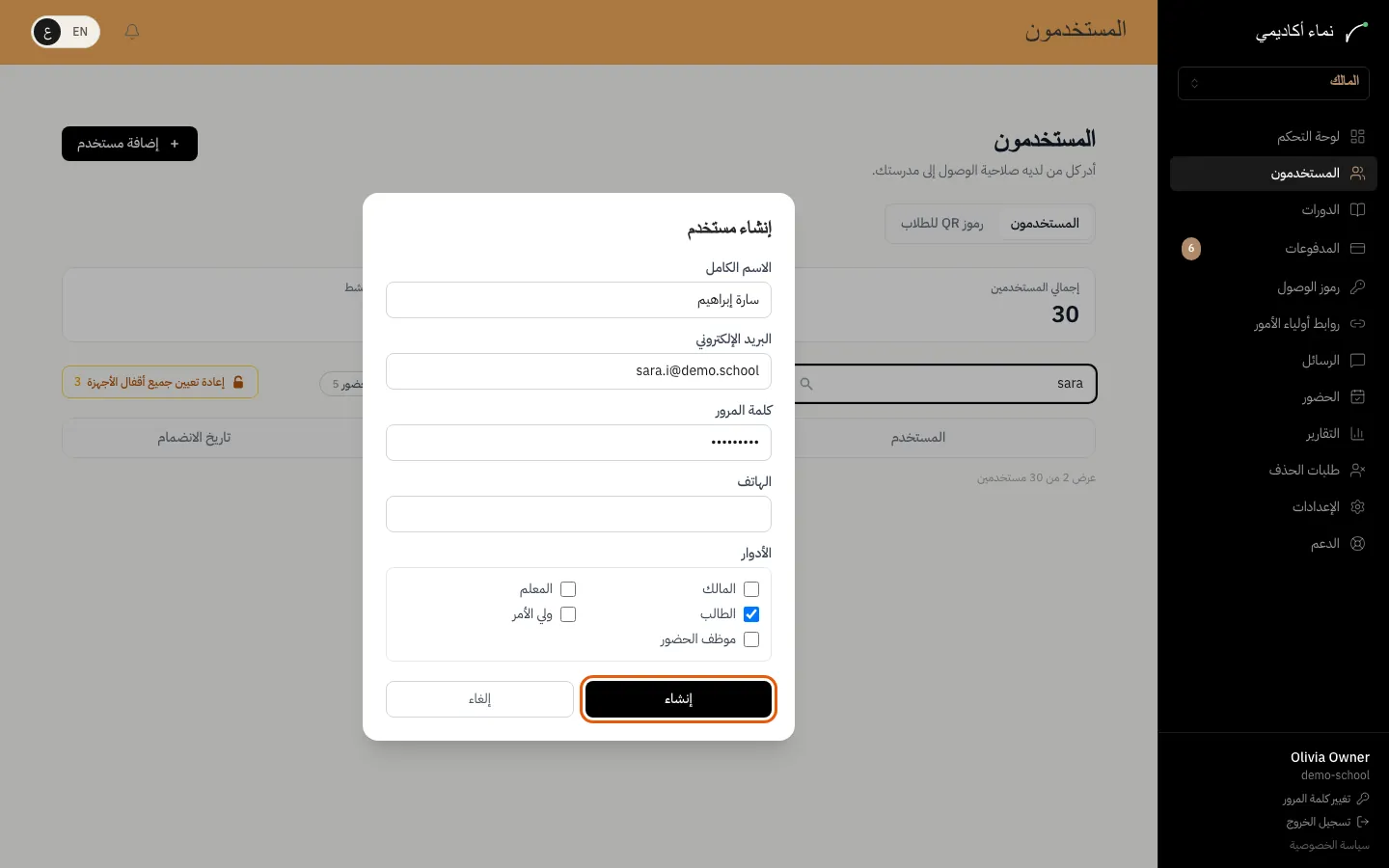
الخطوة 2 اختر إضافة مستخدم. أدخل الاسم الكامل والبريد الإلكتروني وكلمة مرور مبدئية، وحدد الدور أو الأدوار، ثم اختر إنشاء.
الخطوة 3 يظهر المستخدم الجديد في القائمة ويمكنه تسجيل الدخول فورًا. شارك معه معرّف المدرسة والبريد وكلمة المرور.
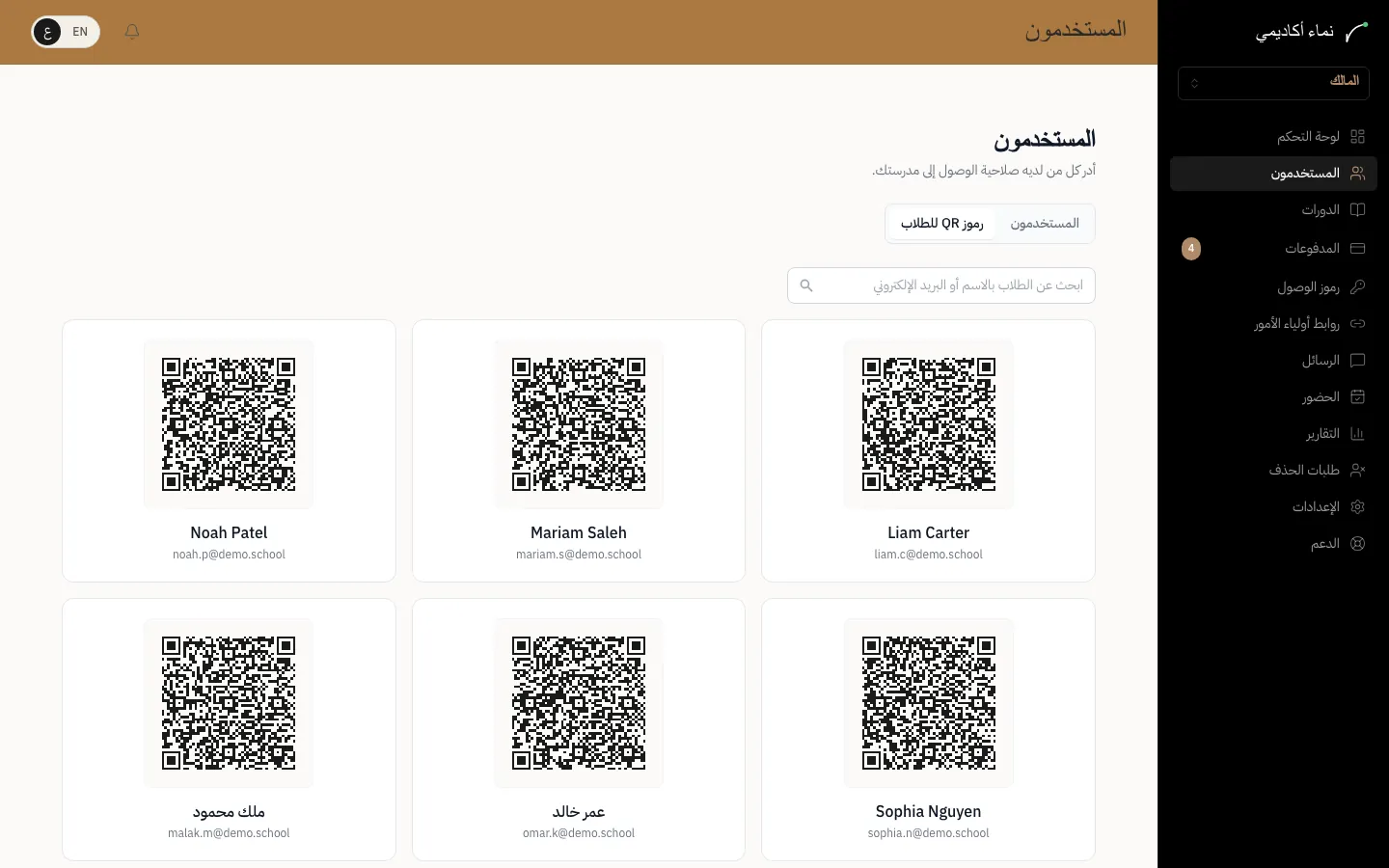
لكل طالب رمز QR خاص يُستخدم لتسجيل الحضور وفتح الدروس عند الدخول.
الخطوة 1 في المستخدمون افتح رموز QR للطلاب لعرض بطاقات كل الطلاب وطباعتها مرة واحدة.
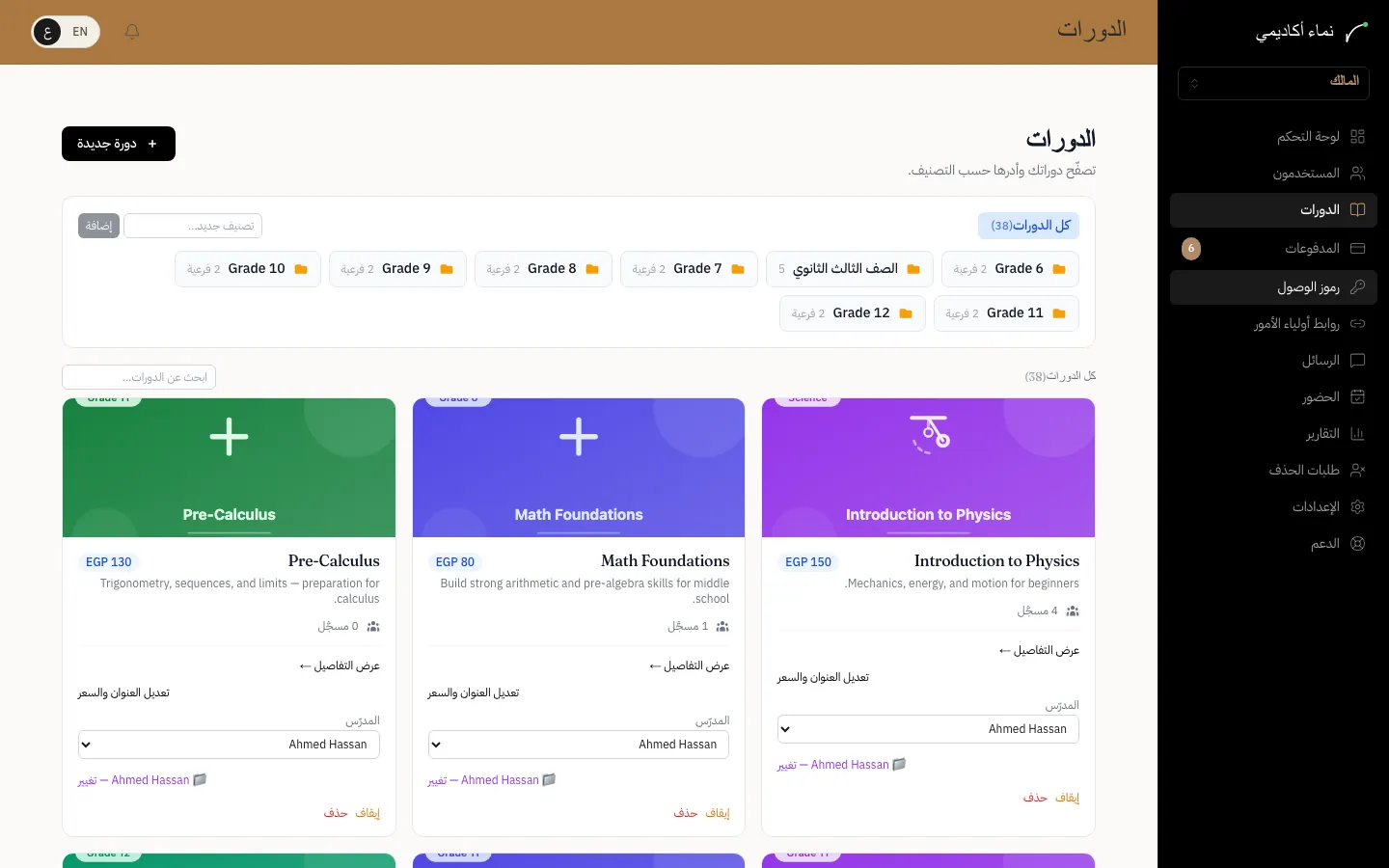
تُجمَّع الدورات في تصنيفات (مثل الصف الدراسي). لكل دورة مدرس وسعر ودروس.
الخطوة 1 اختر الدورات ثم اختر تصنيفًا لعرض دوراته. لإضافة تصنيف اكتب اسمه في تصنيف جديد واختر إضافة.
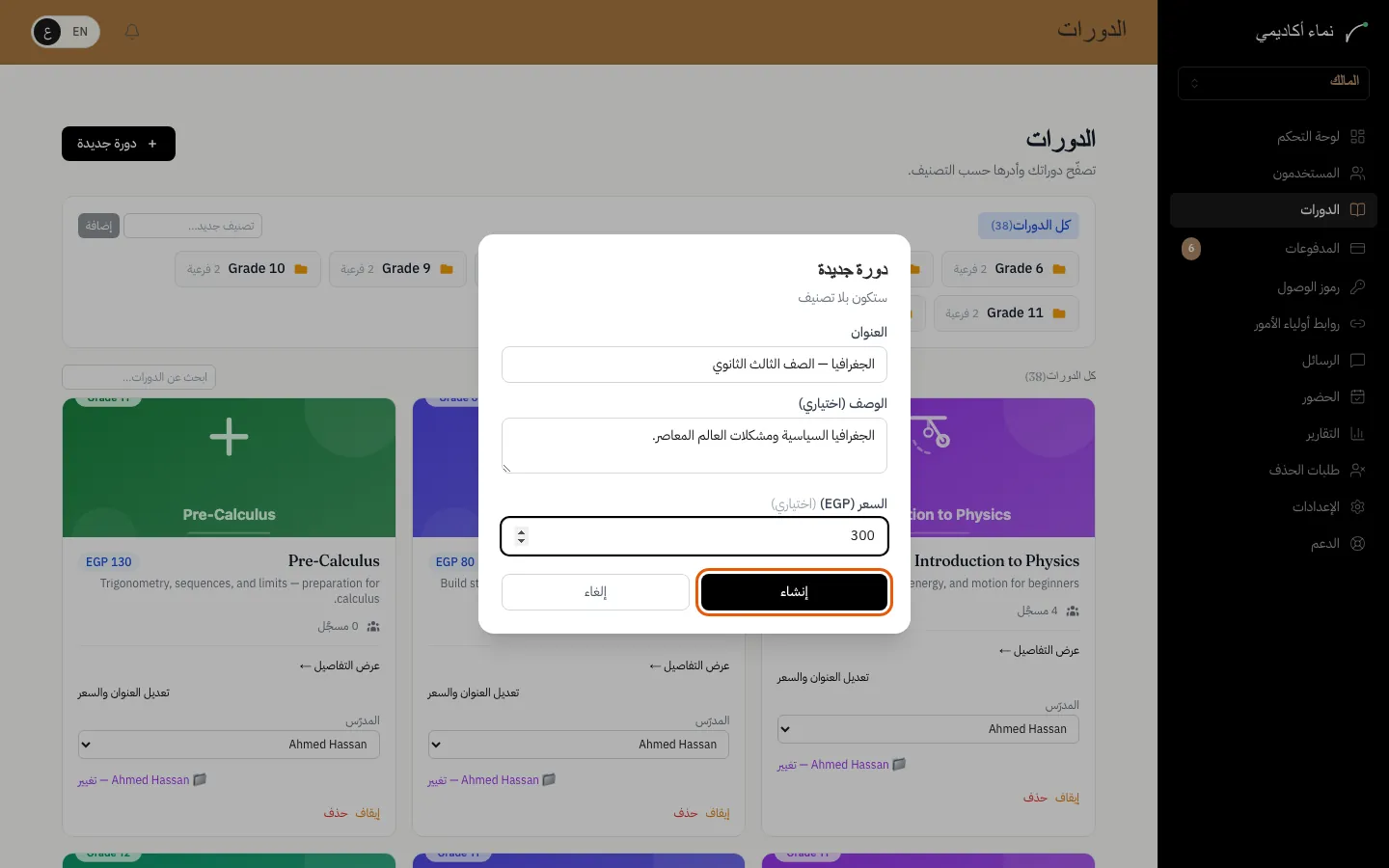
الخطوة 2 اختر دورة جديدة، وأدخل العنوان ووصفًا قصيرًا والسعر، ثم اختر إنشاء.
الخطوة 3 من بطاقة الدورة الجديدة اختر المدرس، وحدد التصنيف، وارفع صورة مصغرة من رفع صورة مصغرة.
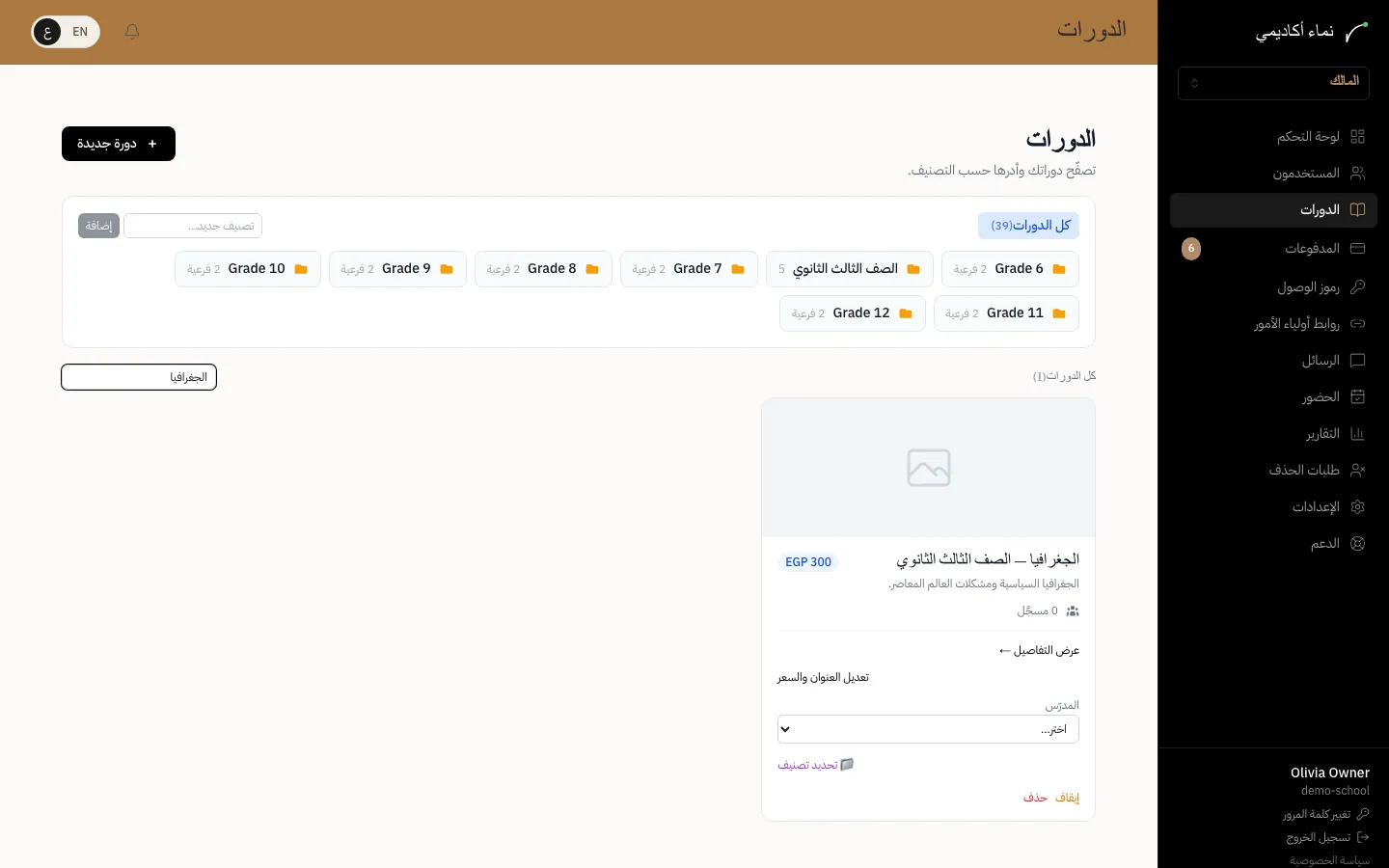
الخطوة 4 اختر عرض التفاصيل على أي دورة. تعرض التبويبات الدروس والواجبات والاختبارات والامتحانات والحضور ورموز الوصول والطلاب.
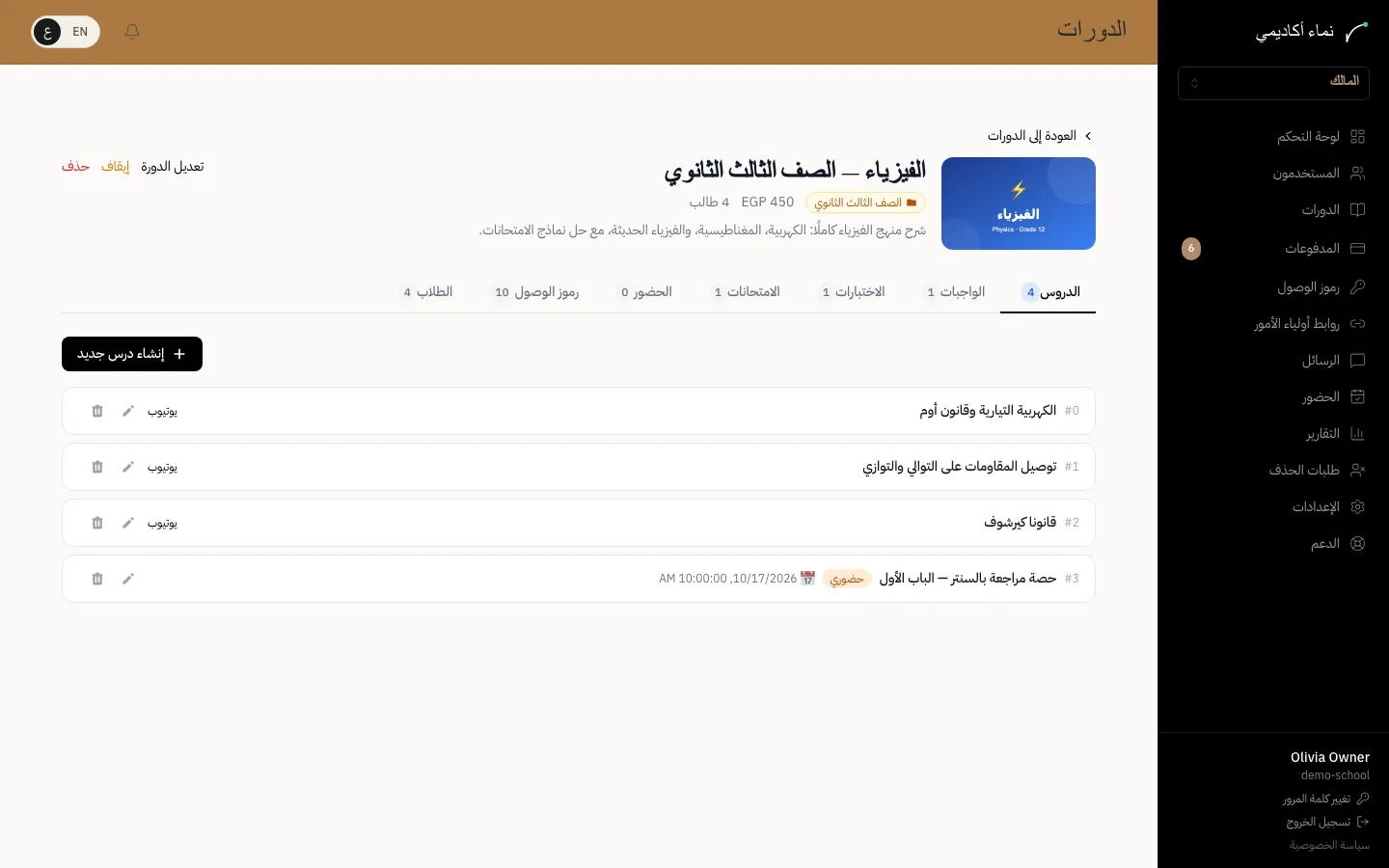
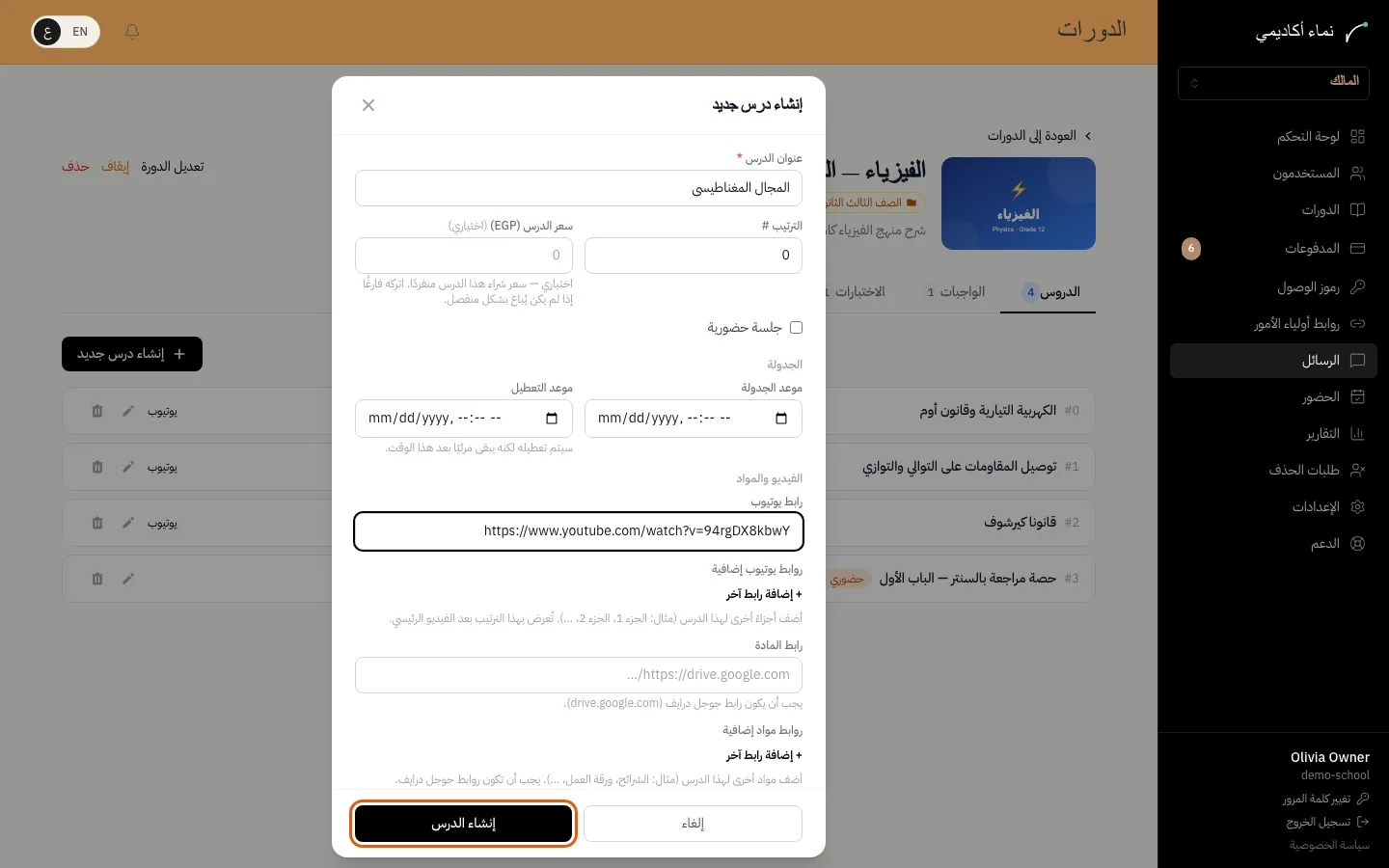
الخطوة 5 في الدروس اختر إنشاء درس جديد. أضف العنوان ورابط يوتيوب، ومواد وروابط واجب واختبار إن وجدت. حدد حصة حضورية للحصص في السنتر واضبط موعدها.
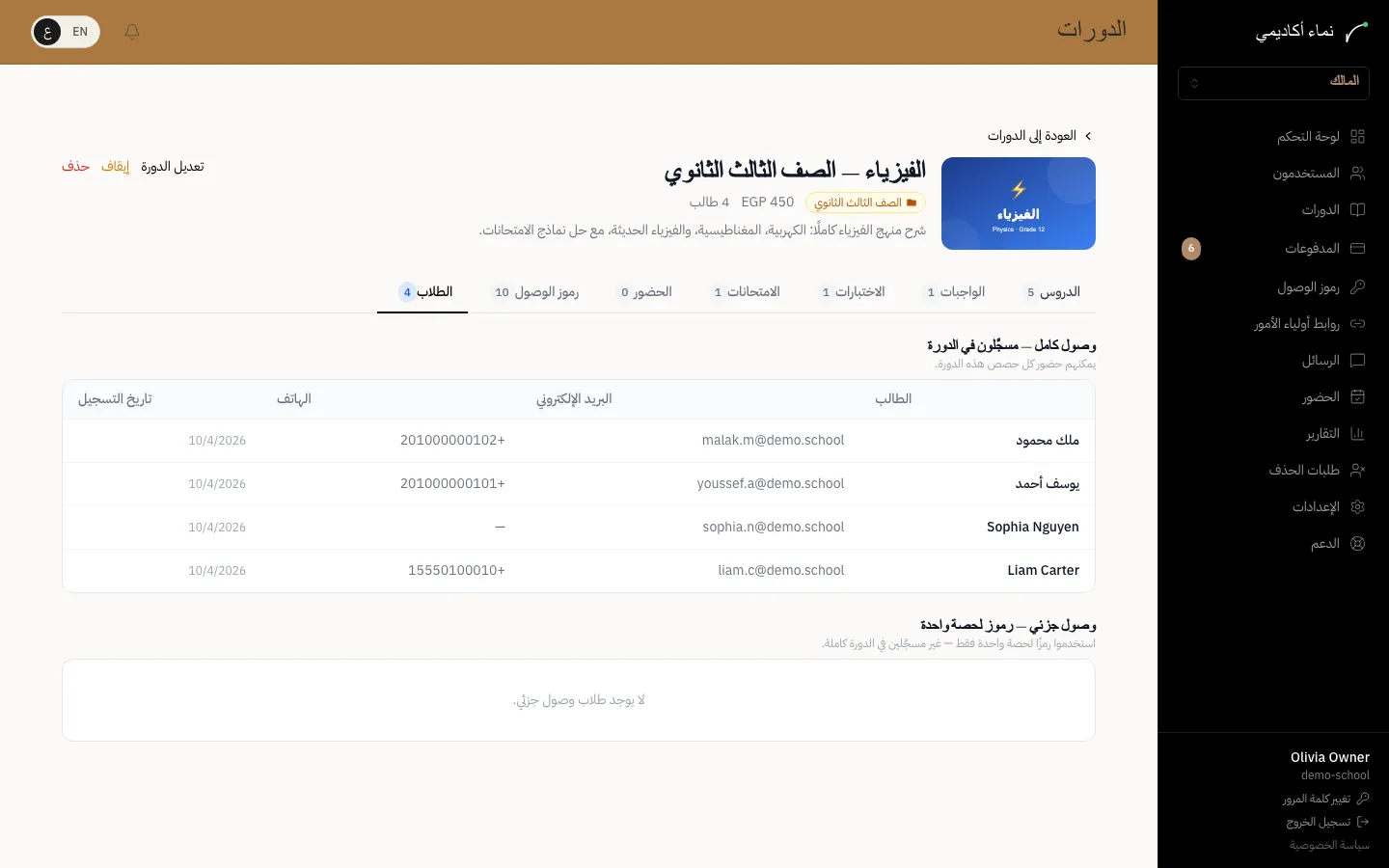
الخطوة 6 يعرض تبويب الطلاب كل المسجلين في الدورة.
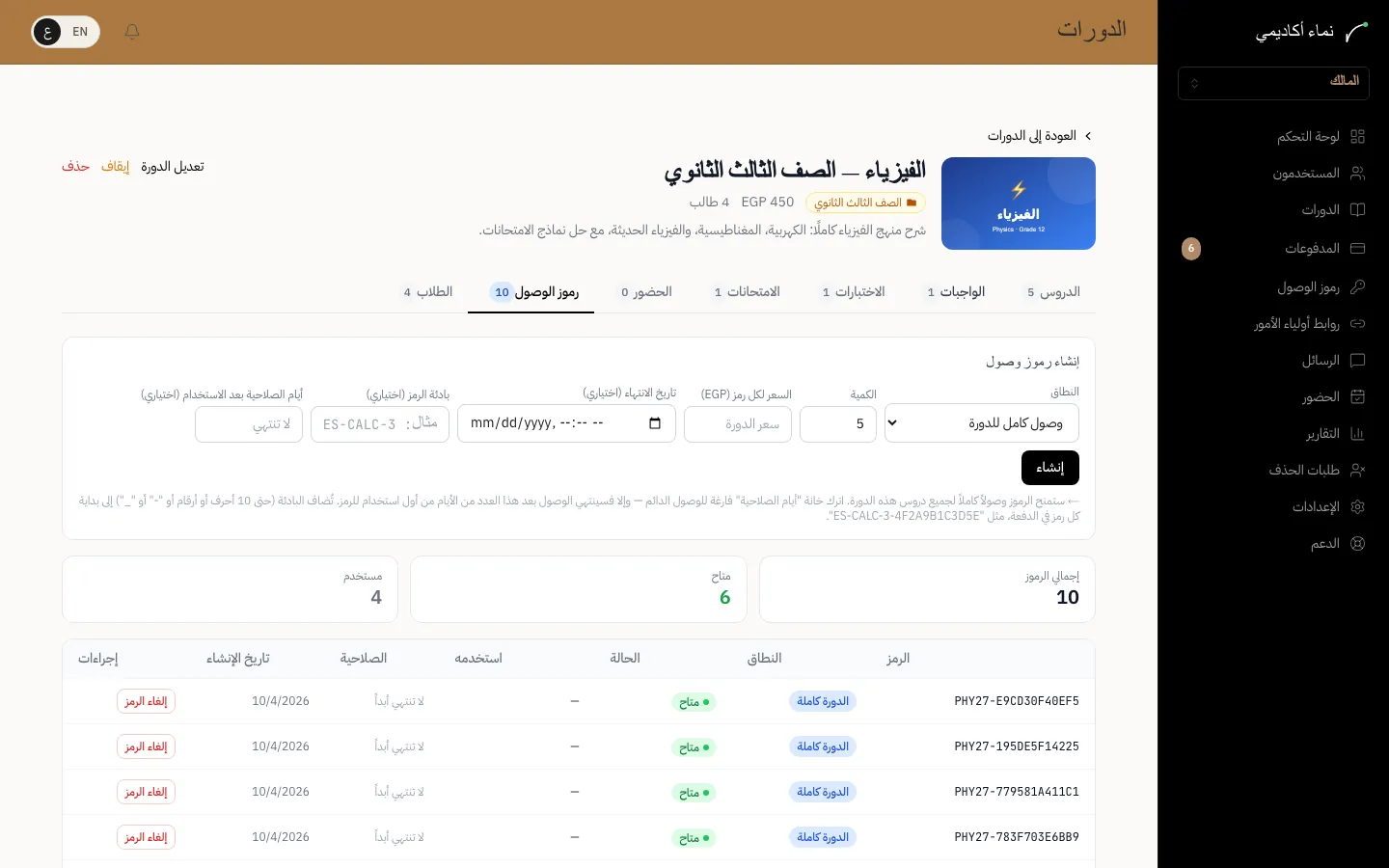
رموز الوصول تتيح بيع دورة أو درس نقدًا: يُدخل الطالب الرمز فتُفتح له.
الخطوة 1 افتح الدورة واختر تبويب رموز الوصول. حدد عدد الرموز وقيمتها وبادئة وتاريخ انتهاء اختياريين، ثم أنشئها.
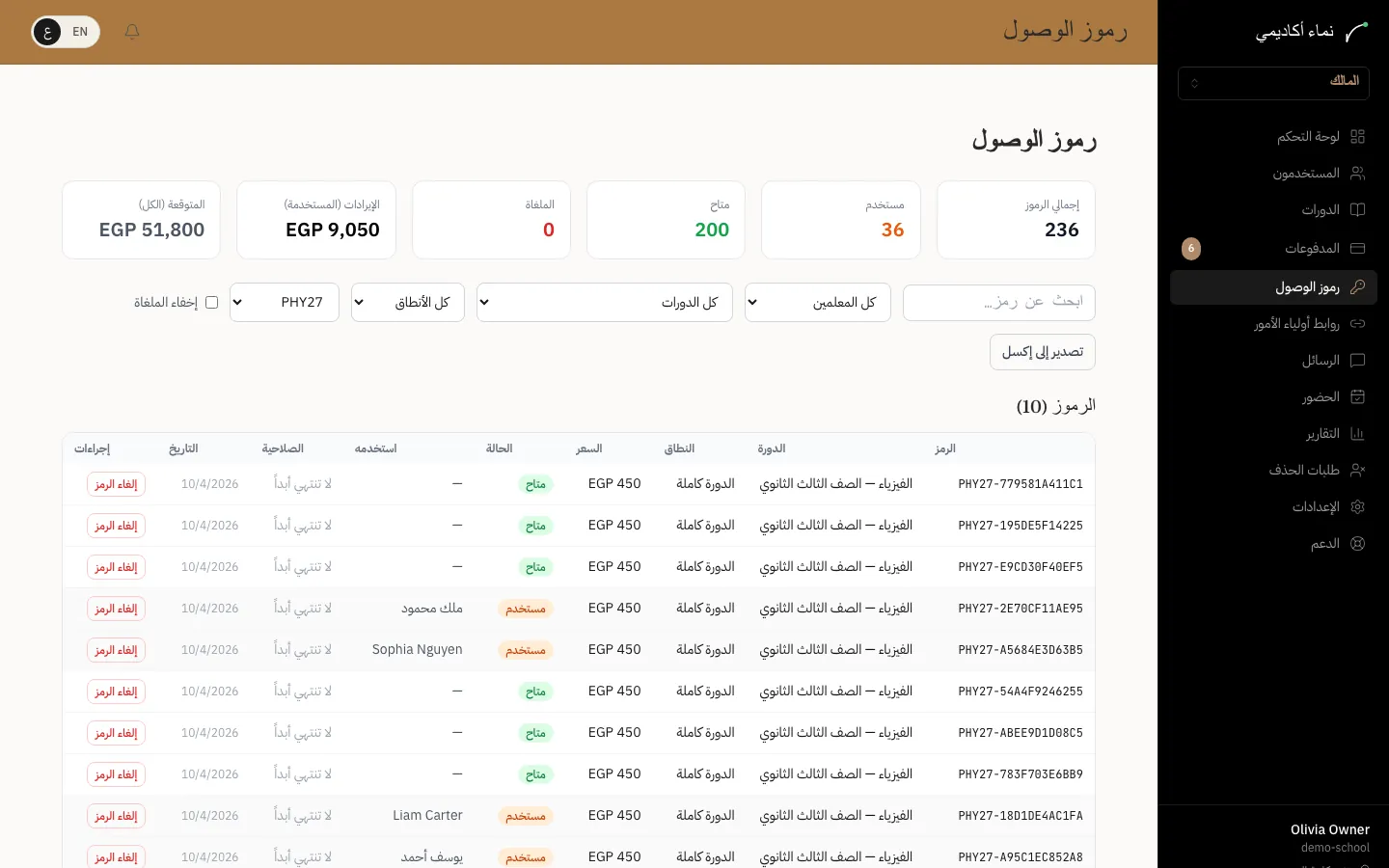
الخطوة 2 اختر رموز الوصول من القائمة لعرض كل رموز المدرسة: المستخدم منها ومن استخدمه والإيراد. صفِّ حسب المدرس أو الدورة أو البادئة، واستخدم تصدير إلى إكسل للطباعة.
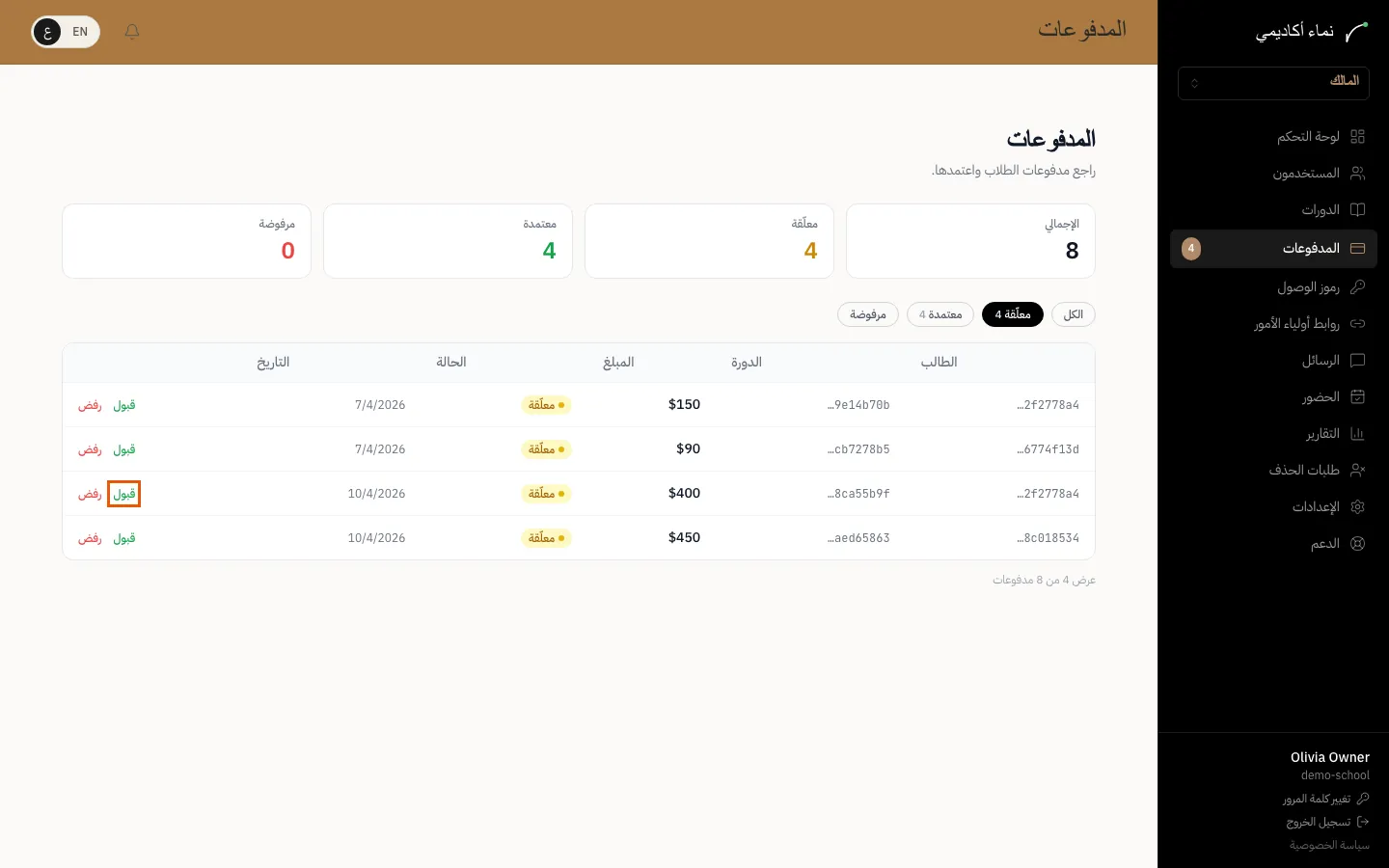
عندما يدفع الطالب ويرسل الإثبات، تنتظر العملية في صفحة **المدفوعات** مع علامة في القائمة.
الخطوة 1 اختر المدفوعات ثم معلّق. راجع الإثبات ثم اختر اعتماد لتسجيل الطالب أو رفض.
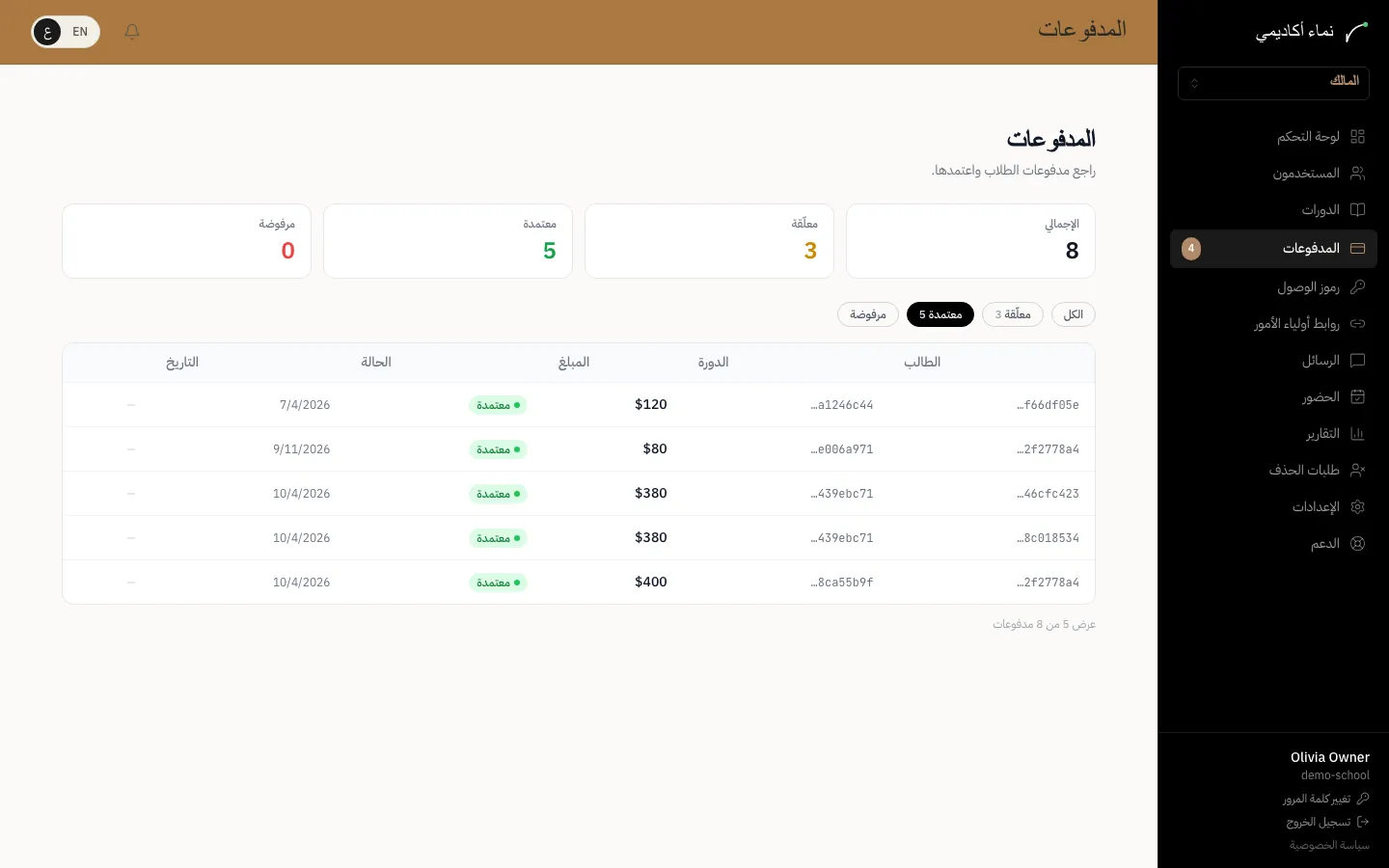
الخطوة 2 تنتقل المدفوعات المعتمدة إلى معتمد وتُفتح الدورة للطالب.
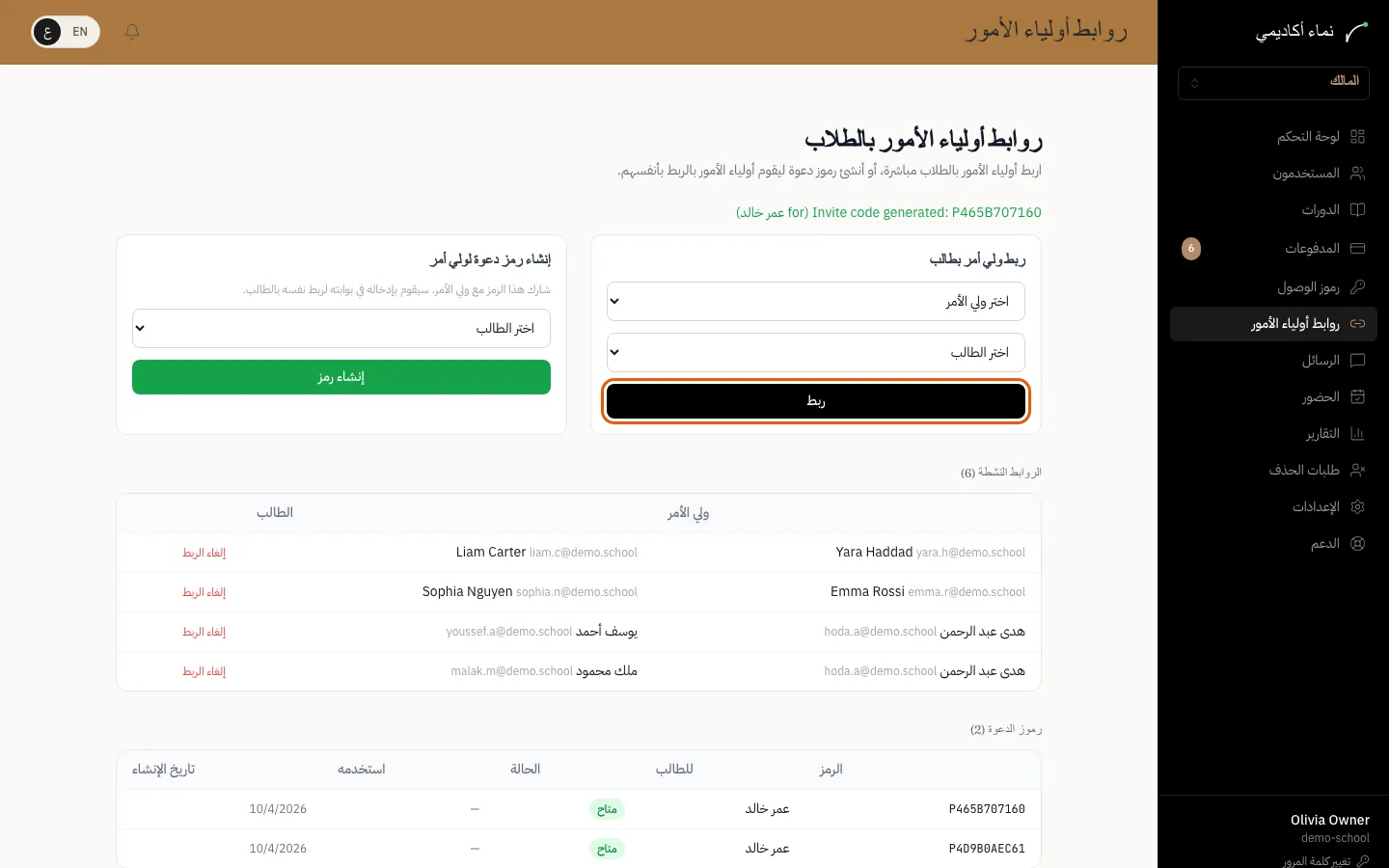
اربط ولي الأمر مباشرة، أو أعطه رمز دعوة ليربط نفسه.
الخطوة 1 اختر روابط أولياء الأمور. اختر ولي الأمر والطالب ثم اختر ربط.
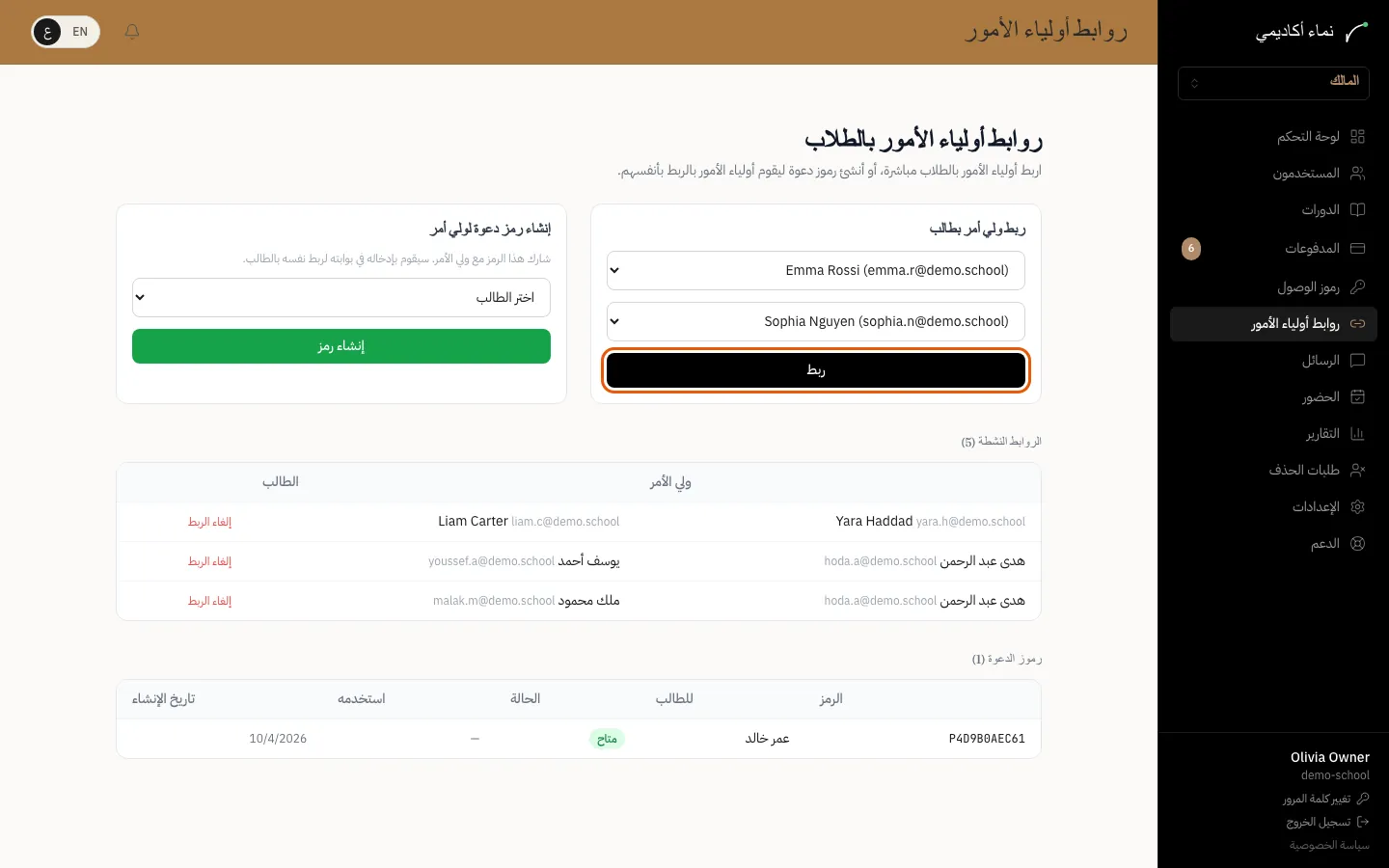
الخطوة 2 أو اختر طالبًا تحت إنشاء رمز دعوة لولي الأمر واختر إنشاء الرمز. أرسل الرمز لولي الأمر ليُدخله في لوحة تحكمه.
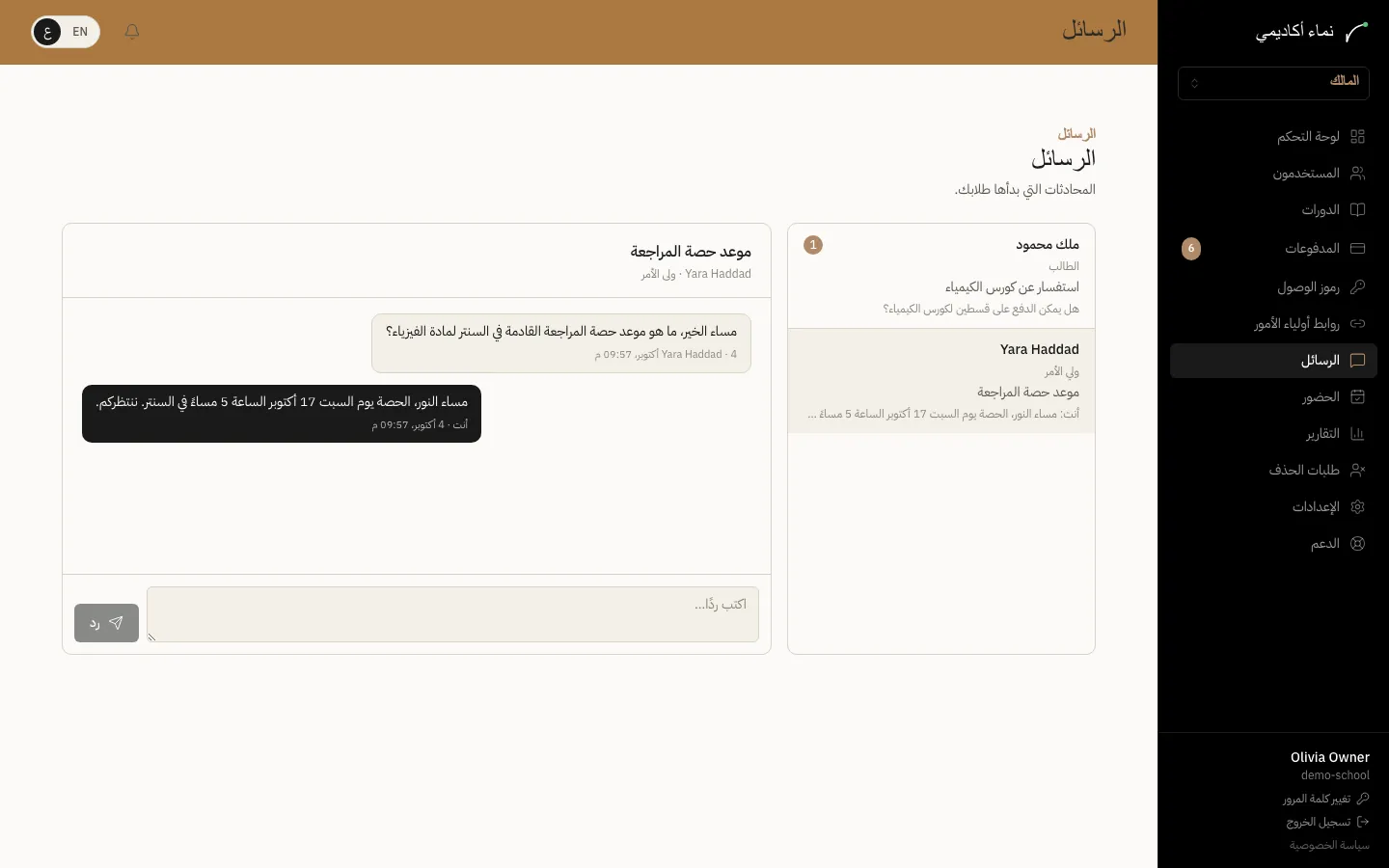
يمكن للطلاب وأولياء الأمور مراسلة المدرسة، وتظهر محادثاتهم في **الرسائل**.
الخطوة 1 اختر الرسائل، وافتح المحادثة، واكتب ردك وأرسله.
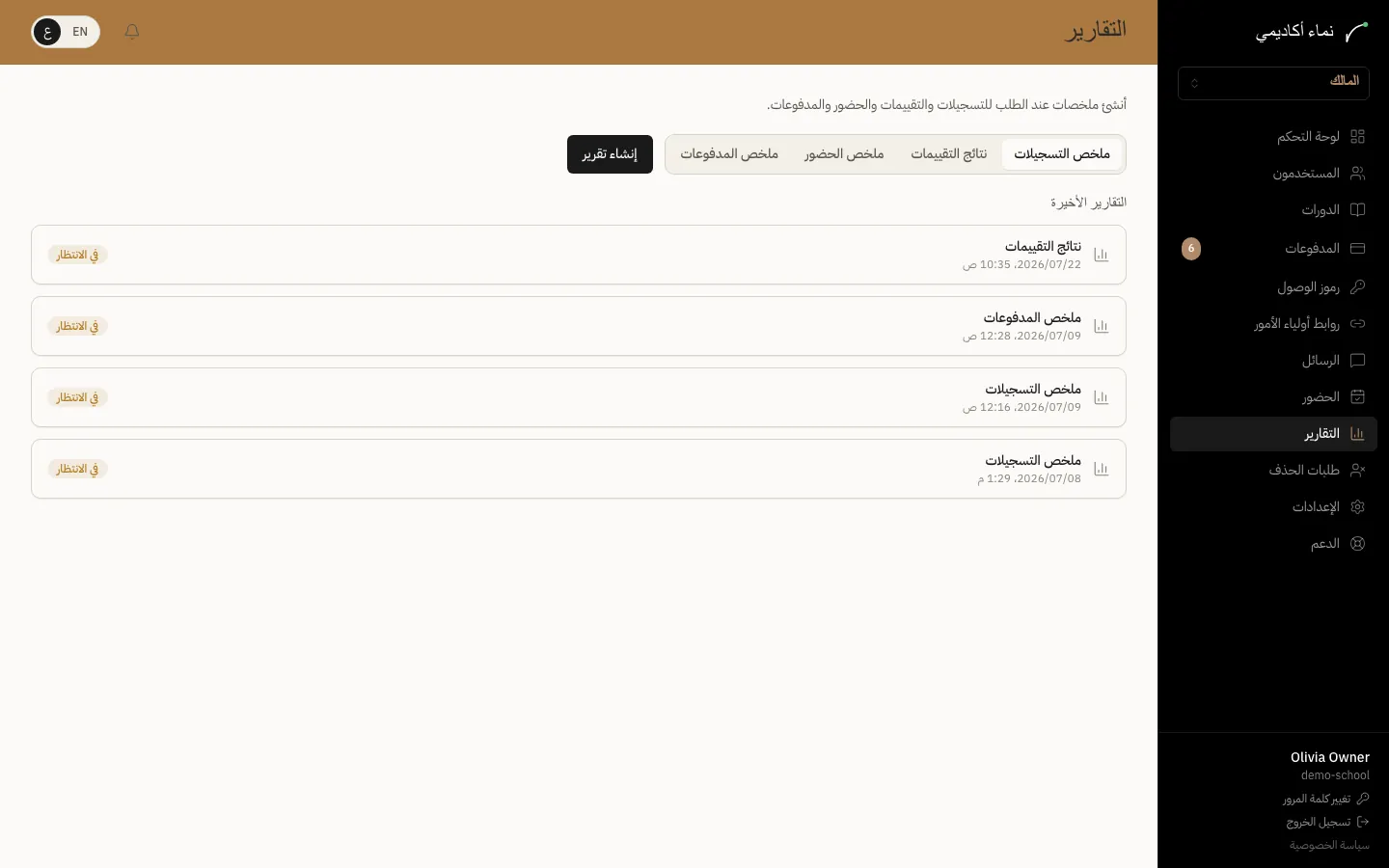
تلخص التقارير التسجيلات ونتائج التقييمات والحضور والمدفوعات.
الخطوة 1 اختر التقارير، وحدد نوع التقرير، ثم اختر إنشاء تقرير. تظهر التقارير الجاهزة تحت أحدث التقارير.
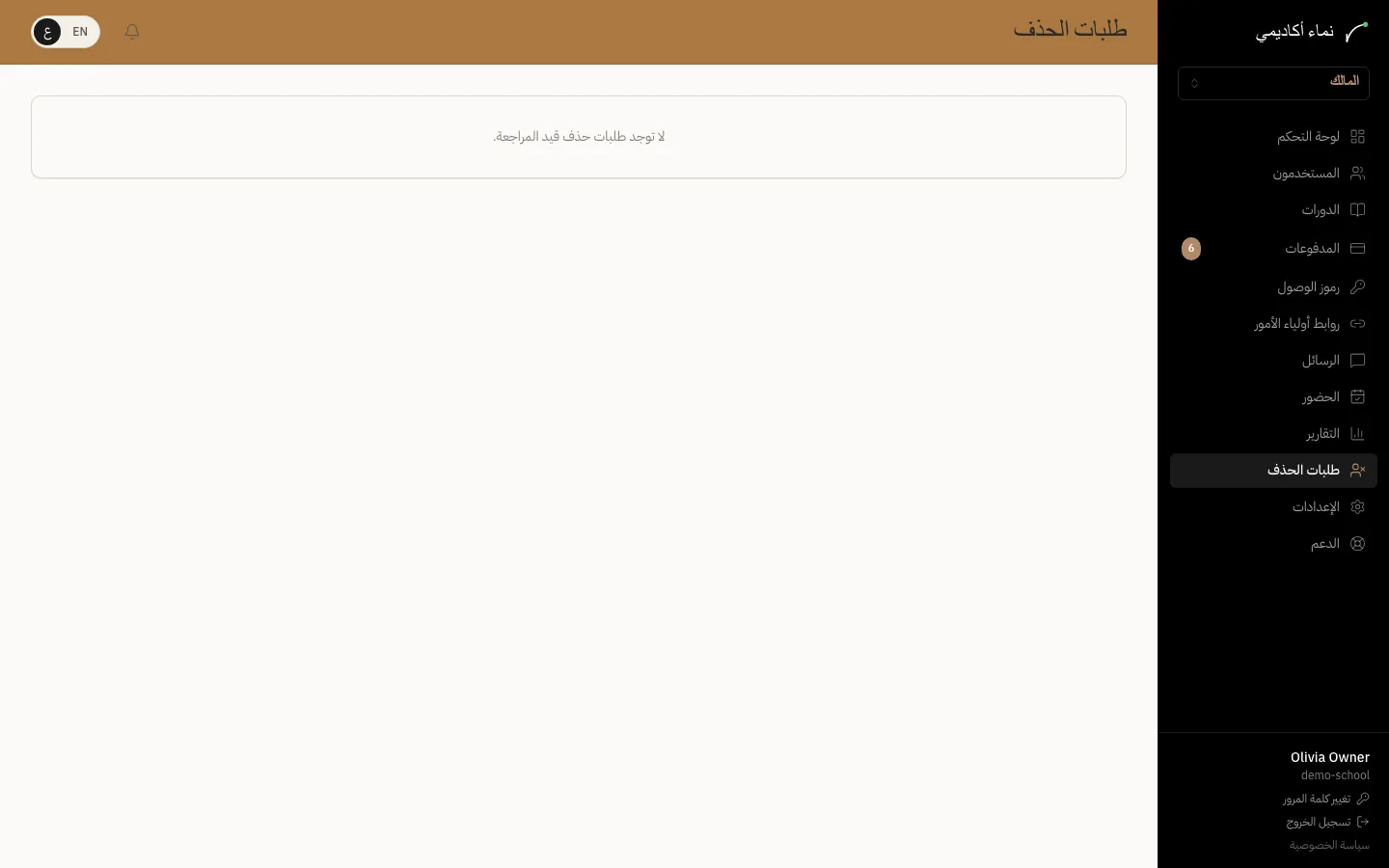
يمكن للطلاب وأولياء الأمور طلب حذف حساباتهم، ولا يُحذف شيء قبل موافقتك.
الخطوة 1 اختر طلبات الحذف للموافقة على كل طلب أو رفضه.
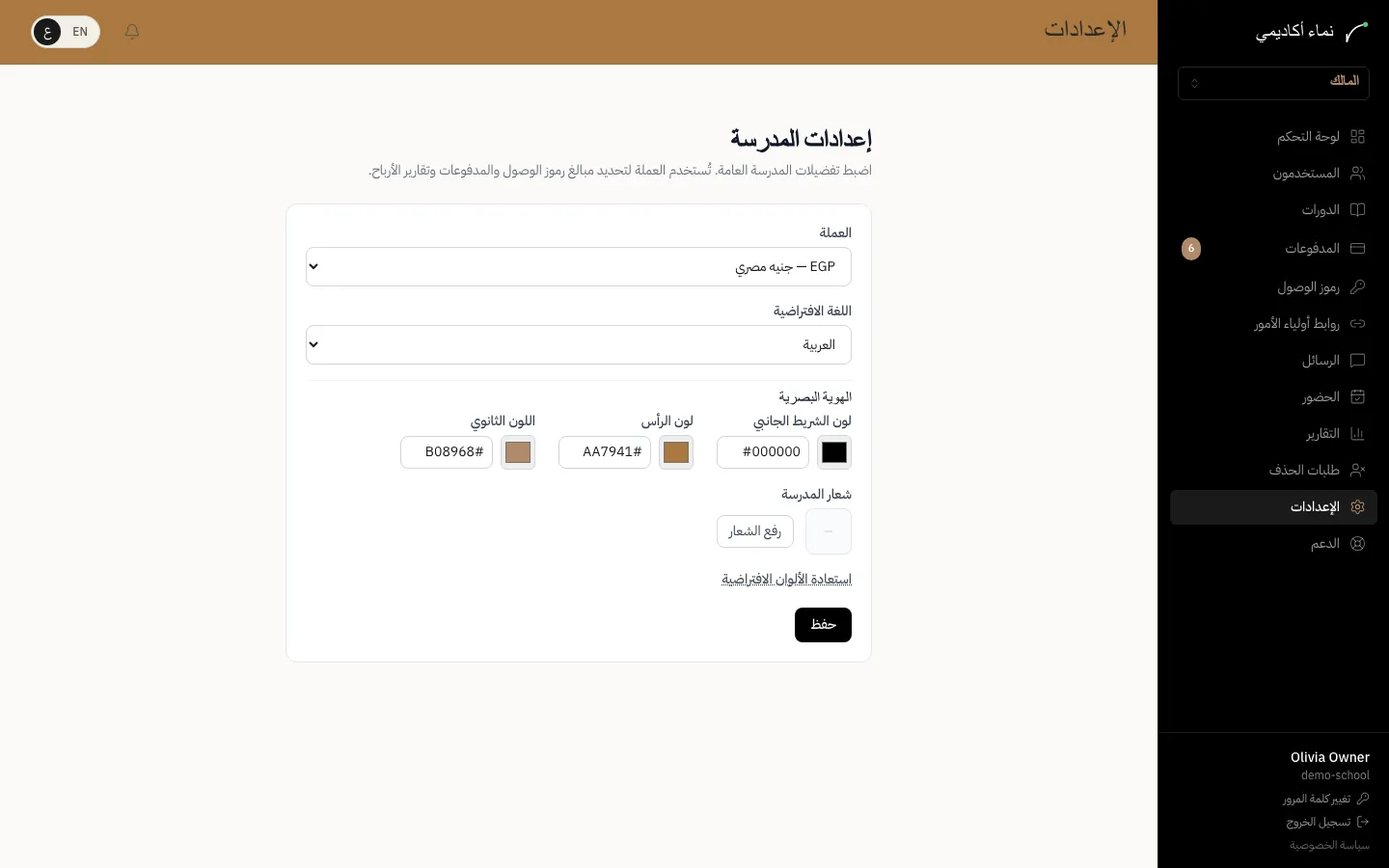
تتحكم **الإعدادات** في العملة واللغة الافتراضية وألوان المدرسة وشعارها.
الخطوة 1 اختر الإعدادات، وعدّل ما تريد، ثم اختر حفظ. زر استعادة الألوان الافتراضية يلغي تغييرات الهوية.