لوحة التحكم والصورة الشخصية
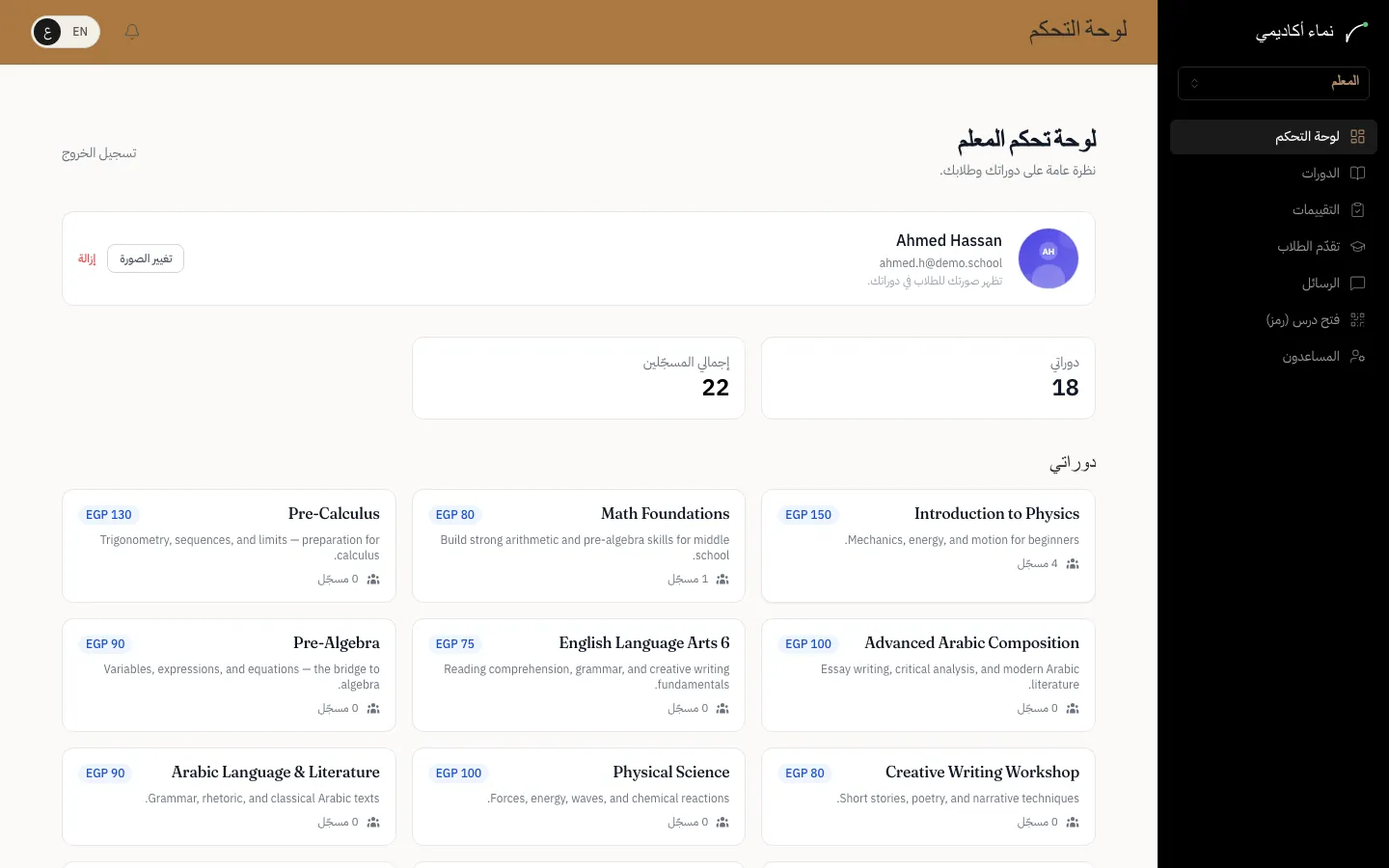
تعرض لوحة تحكم المدرس دوراتك وعدد الطلاب في كل منها.
الخطوة 1 اختر لوحة التحكم. استخدم تغيير الصورة لتحديد الصورة التي يراها الطلاب على دوراتك.

دليل الاستخدام · 02
يدرّس الدورات: الدروس والاختبارات والتصحيح والرسائل.
تعرض لوحة تحكم المدرس دوراتك وعدد الطلاب في كل منها.
الخطوة 1 اختر لوحة التحكم. استخدم تغيير الصورة لتحديد الصورة التي يراها الطلاب على دوراتك.
ترى فقط الدورات التي أسندتها لك المدرسة.
الخطوة 1 اختر الدورات ثم اختر التصنيف.
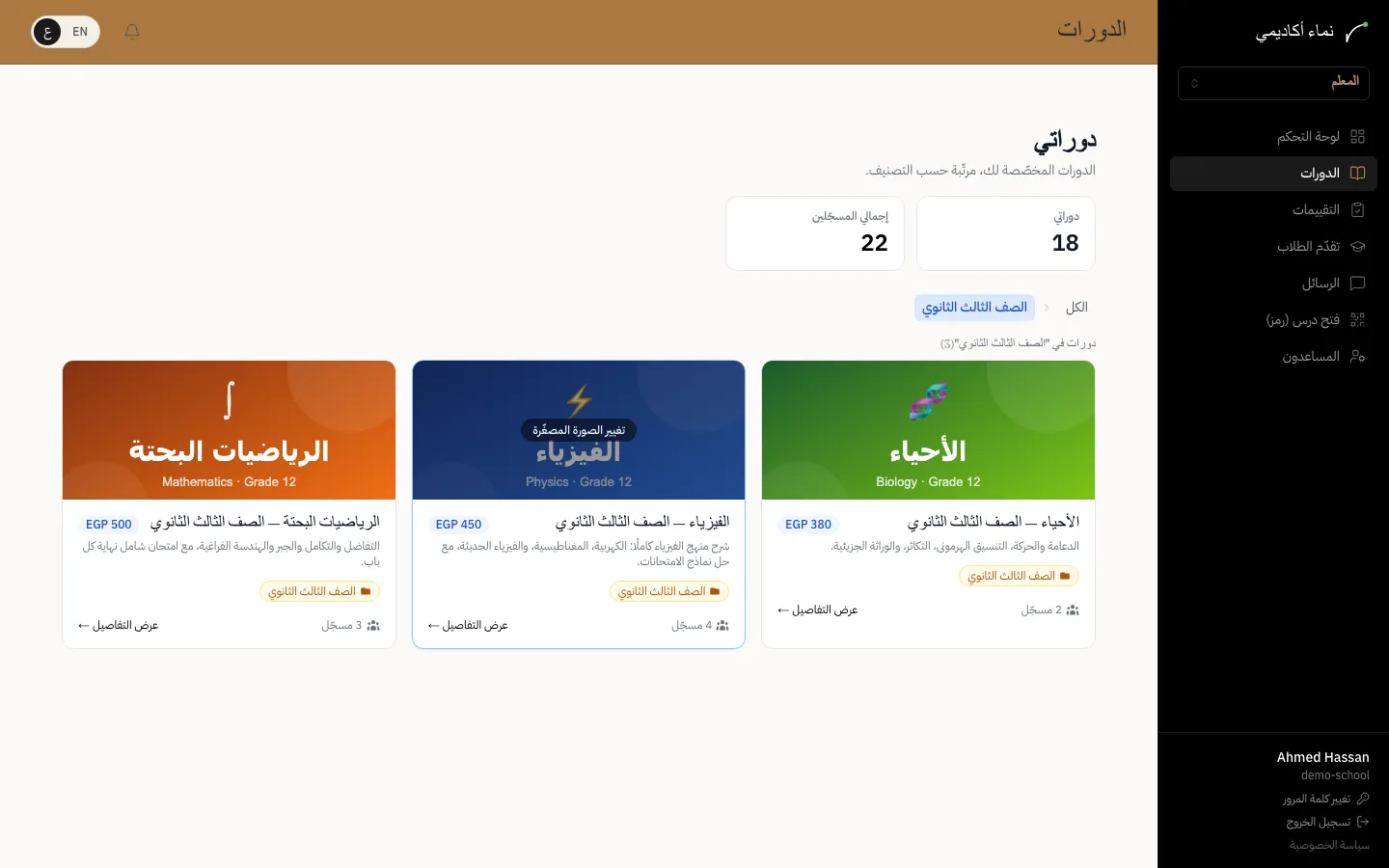
الخطوة 2 افتح الدورة. تحتوي التبويبات على الدروس والواجبات والاختبارات والامتحانات والحضور ورموز الوصول والطلاب وتقييمات الطلاب.
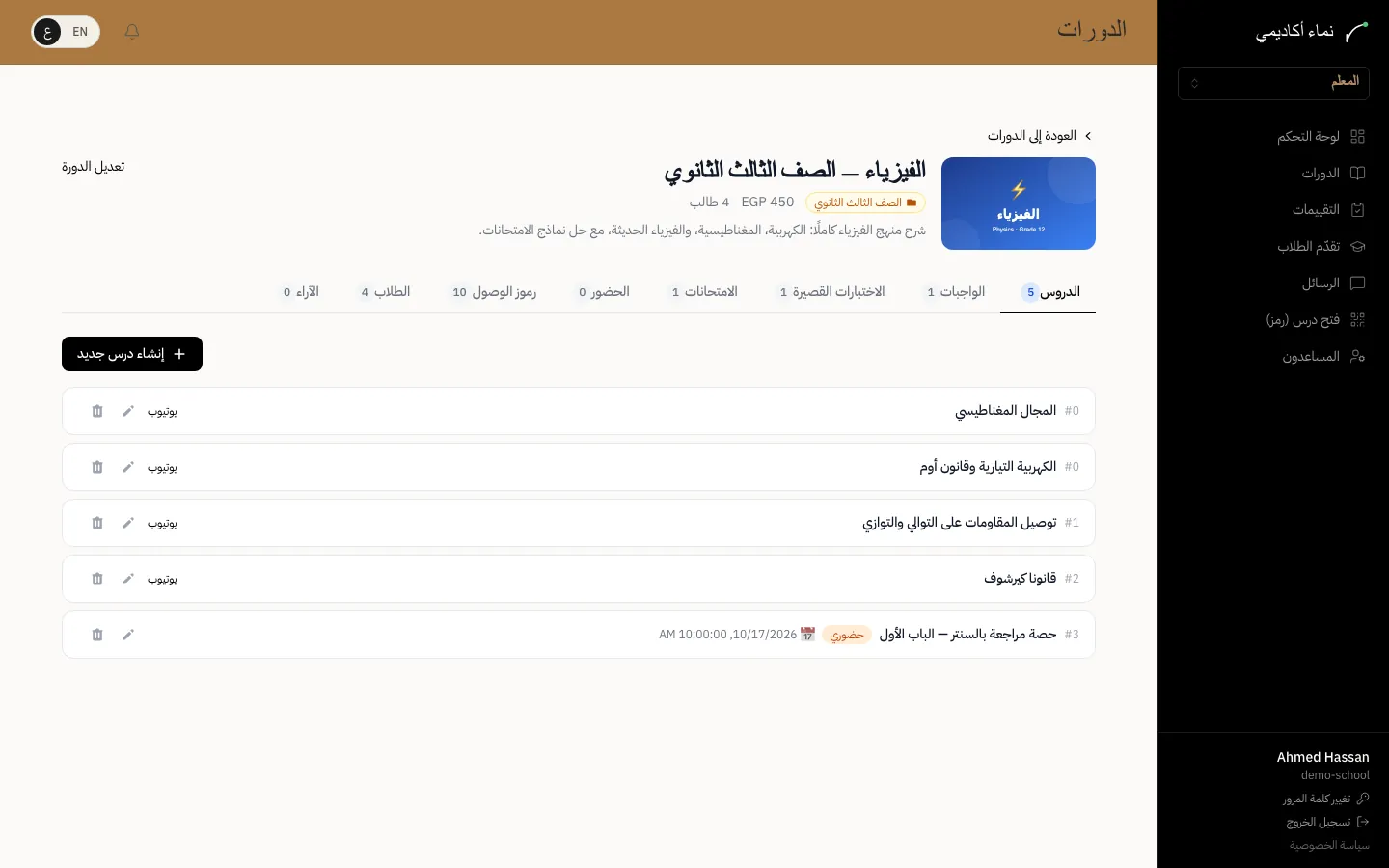
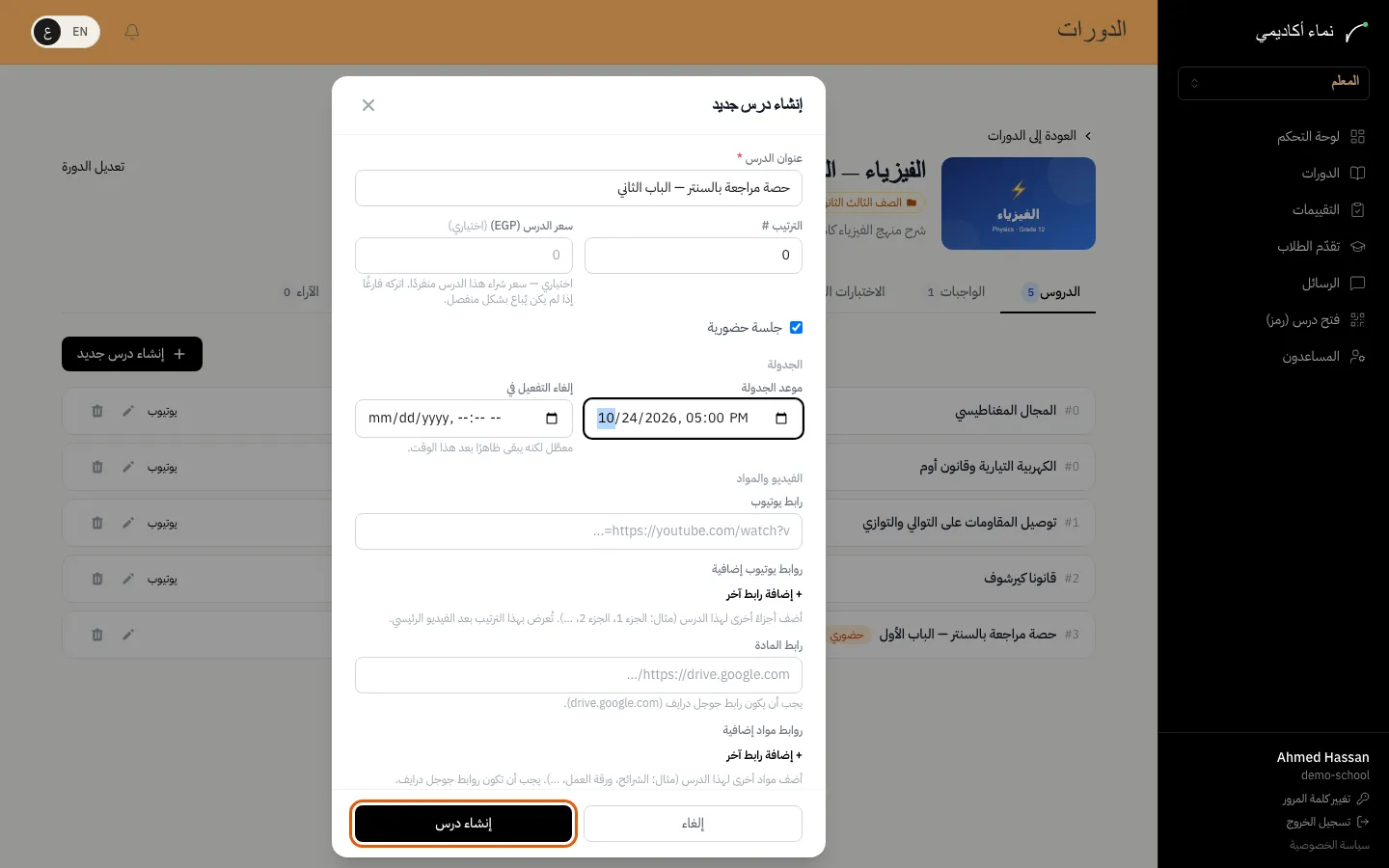
الخطوة 3 اختر إنشاء درس جديد. لحصة في السنتر حدد حصة حضورية واضبط التاريخ والوقت، ثم اختر إنشاء الدرس.
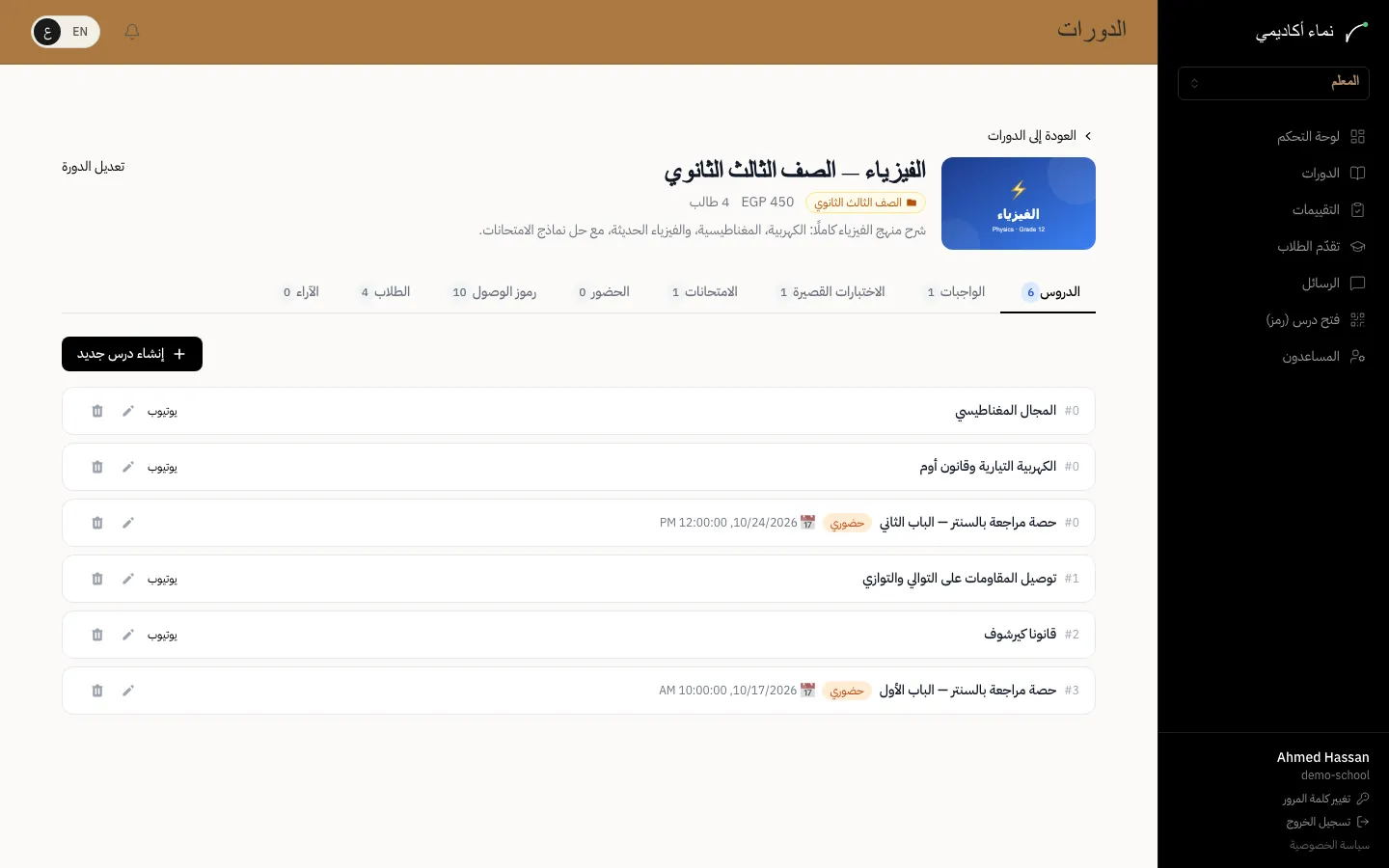
الخطوة 4 يُضاف الدرس إلى القائمة. استخدم القلم للتعديل أو سلة المهملات للحذف.
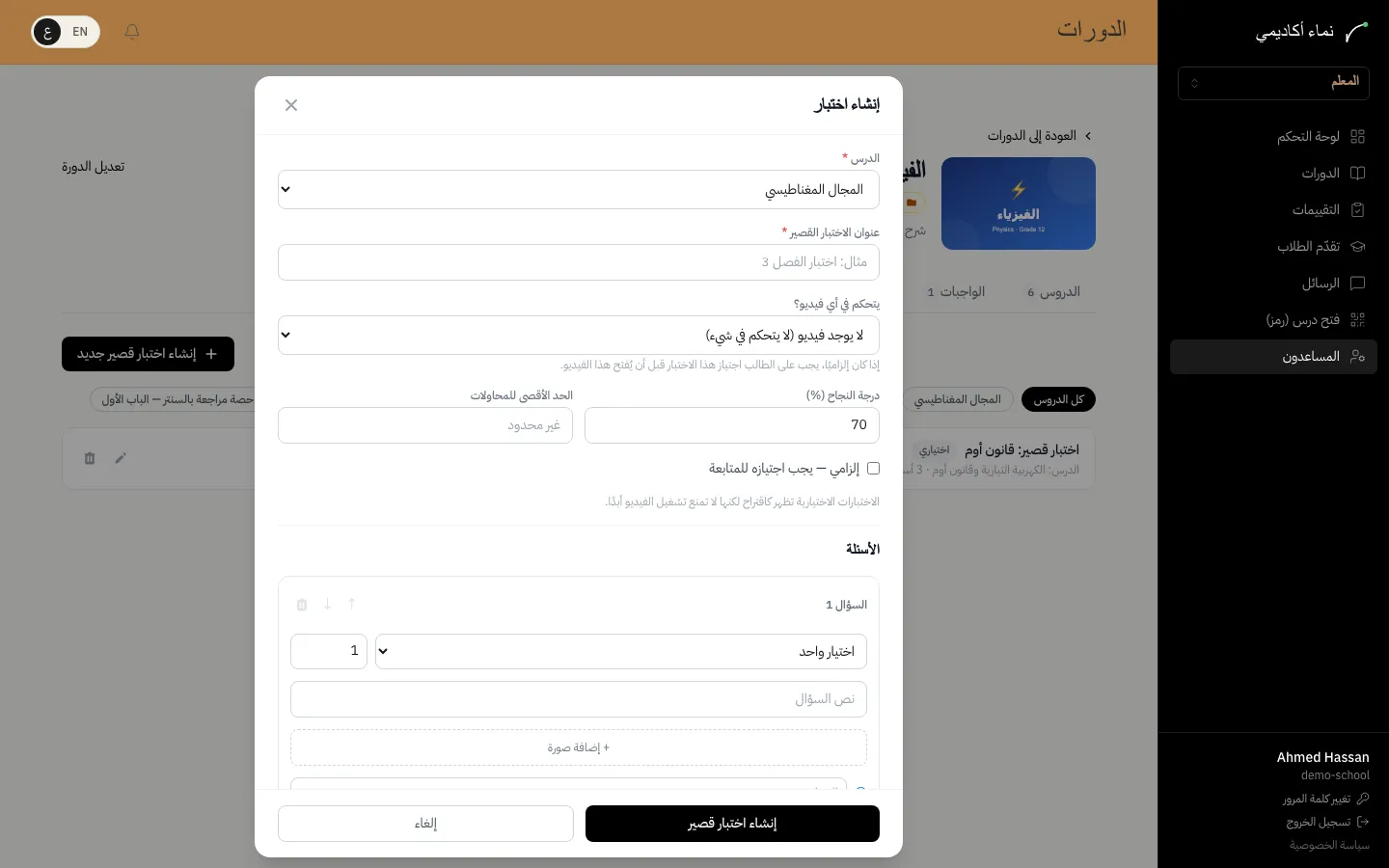
تُصحَّح الاختبارات القصيرة تلقائيًا. الأسئلة قد تكون اختيارًا واحدًا أو متعددًا أو صح/خطأ أو إجابة رقمية.
الخطوة 1 افتح الدورة واختر تبويب الاختبارات ثم إنشاء اختبار جديد. اختر الدرس وحدد درجة النجاح وعدد المحاولات وأضف الأسئلة.
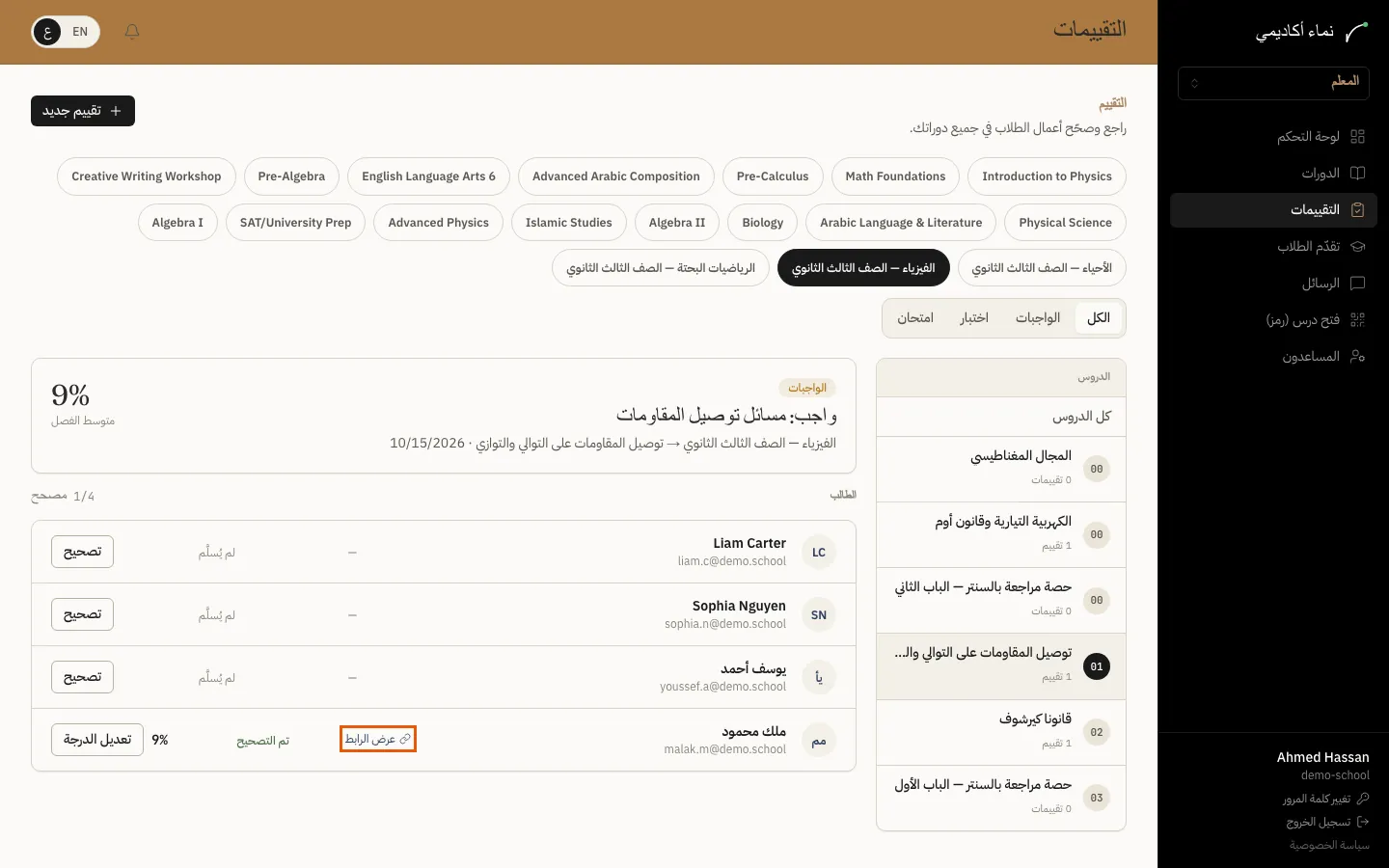
تجمع صفحة **التقييمات** كل الواجبات والاختبارات والامتحانات مع تسليم كل طالب.
الخطوة 1 اختر التقييمات ثم الدورة والدرس. بجانب كل طالب سلّم عمله رابط عرض الرابط لفتحه.
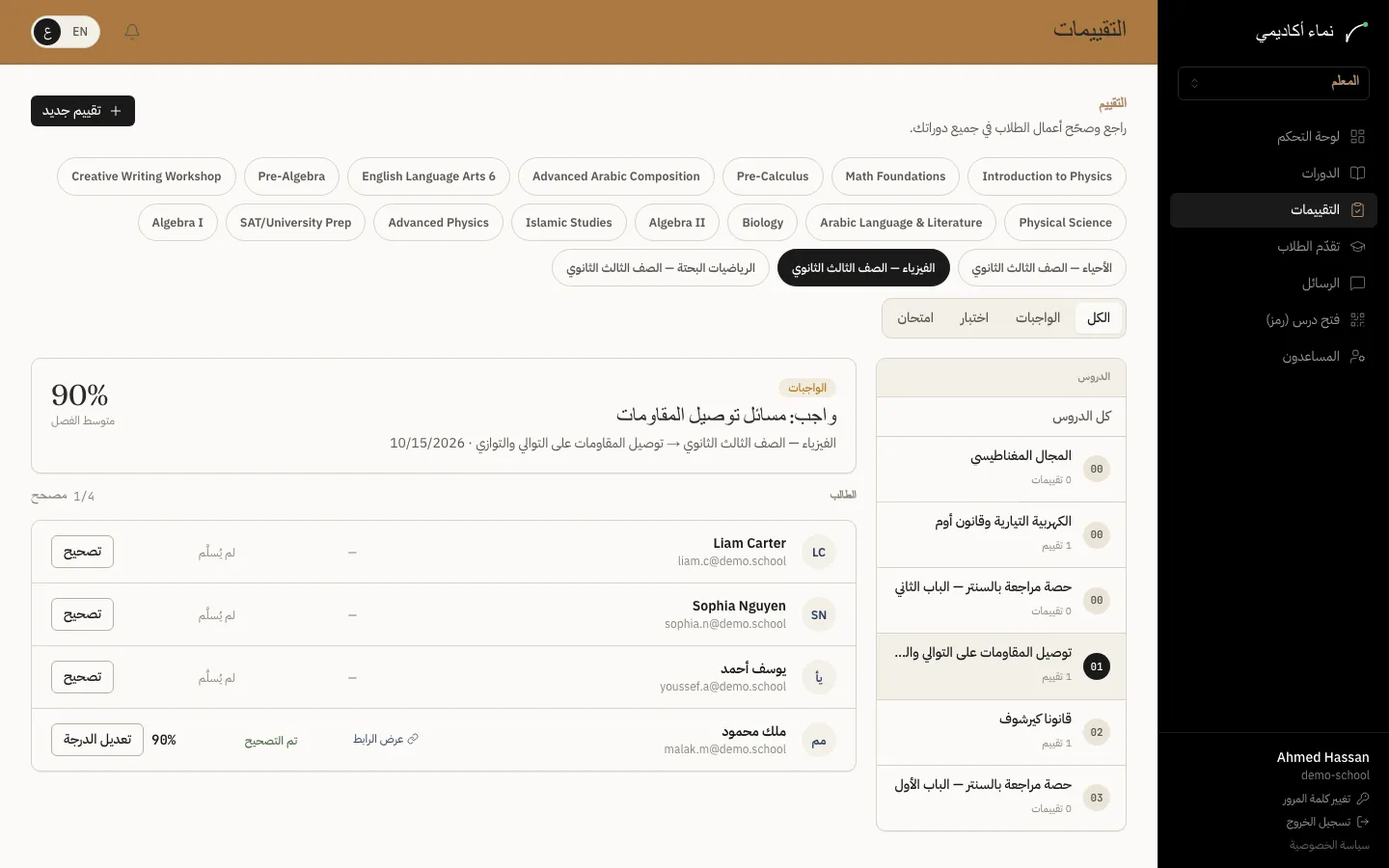
الخطوة 2 اختر تصحيح بجانب الطالب، وأدخل الدرجة كنسبة مئوية ثم اختر حفظ.
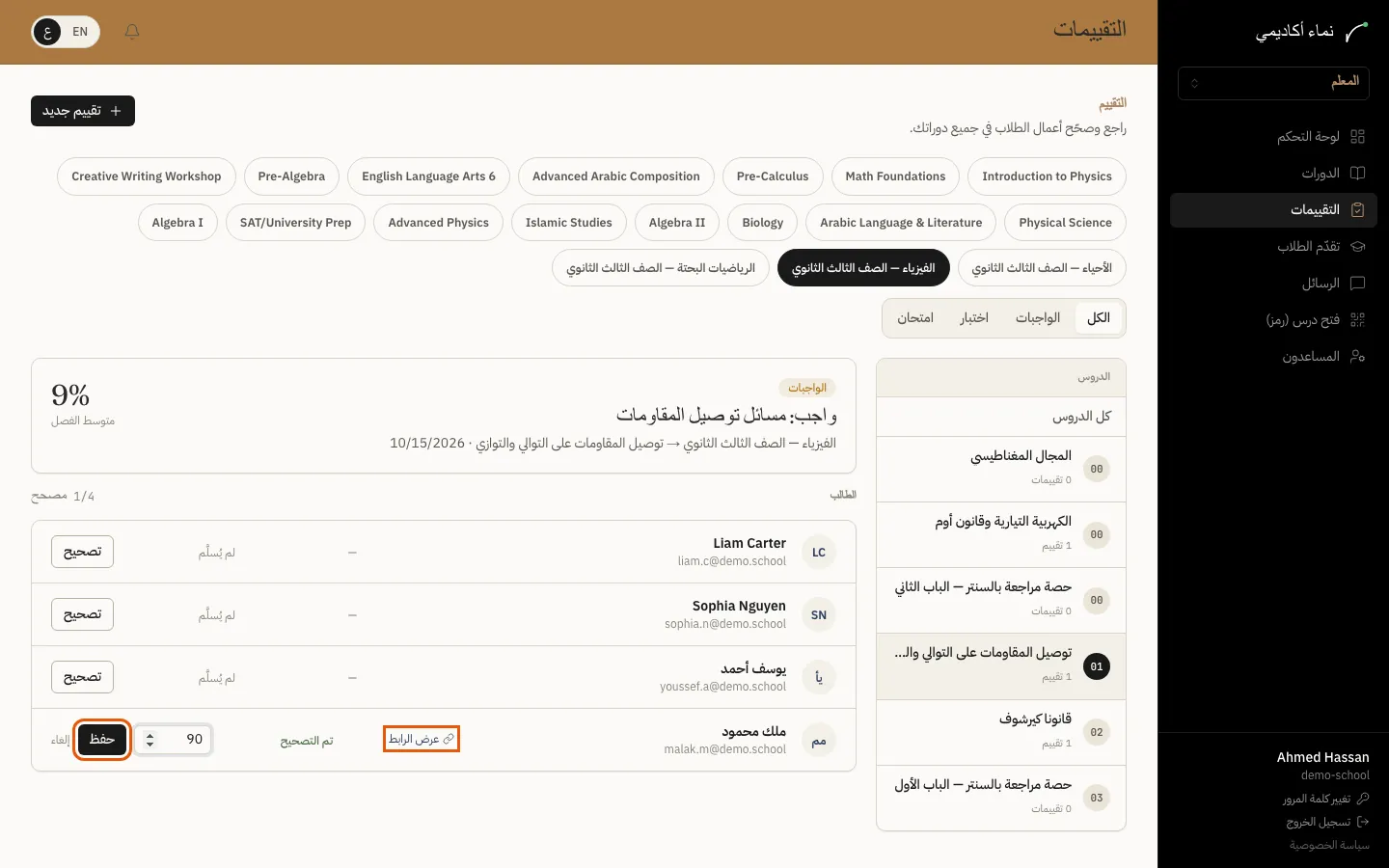
الخطوة 3 تُحفظ الدرجة، ويراها الطالب في صفحة التقييمات كما يراها أولياء الأمور المرتبطون.
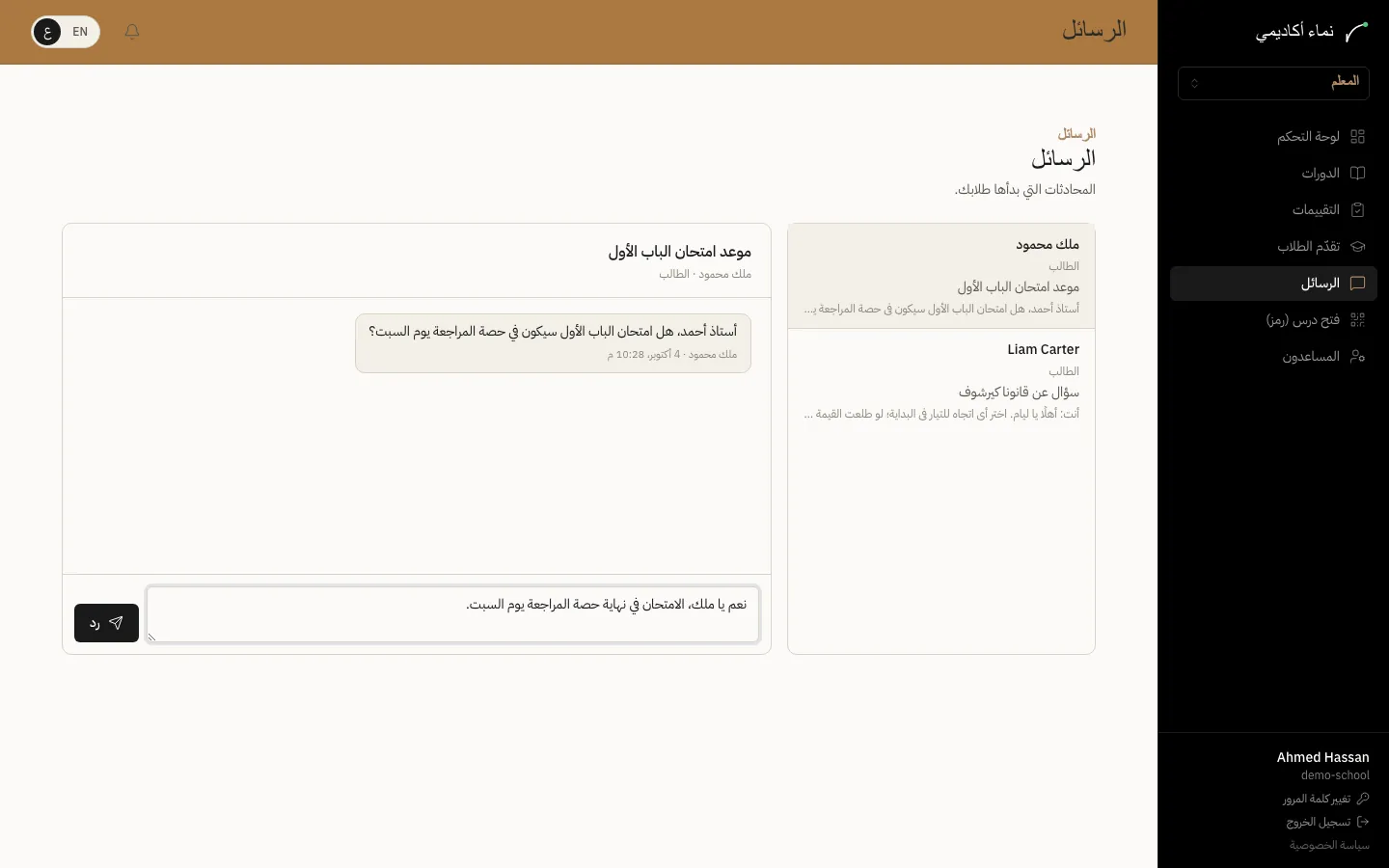
يمكن للطلاب مراسلتك مباشرة بخصوص دوراتك.
الخطوة 1 اختر الرسائل، وافتح المحادثة، واكتب ردك ثم اختر رد.
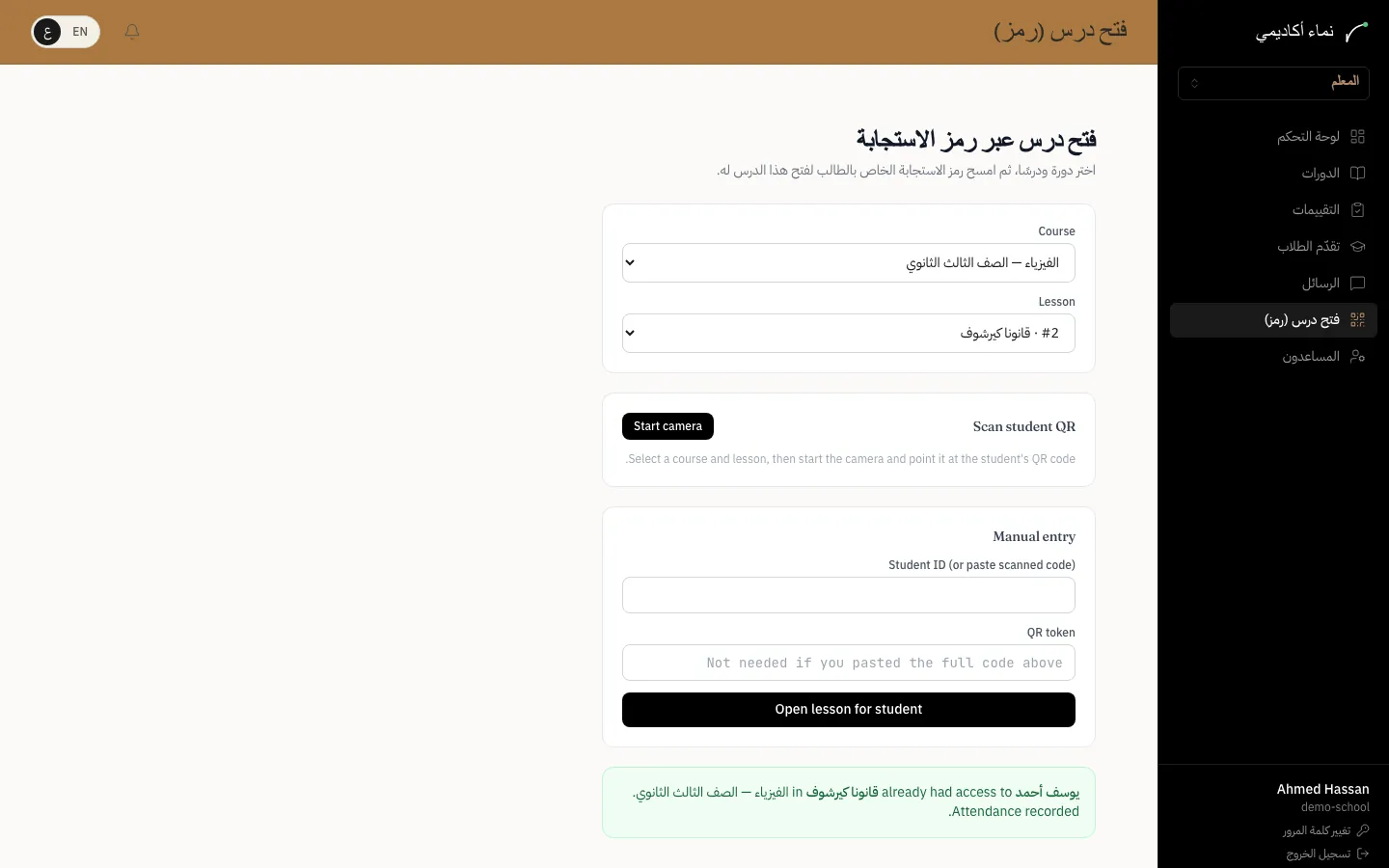
في السنتر يمكنك فتح درس لطالب بمسح بطاقة QR الخاصة به، مثلًا عندما يدفع نقدًا.
الخطوة 1 اختر فتح درس (QR). اختر الدورة والدرس، ثم اختر تشغيل الكاميرا ووجّهها إلى بطاقة الطالب. بدون كاميرا، الصق الرمز في الإدخال اليدوي.
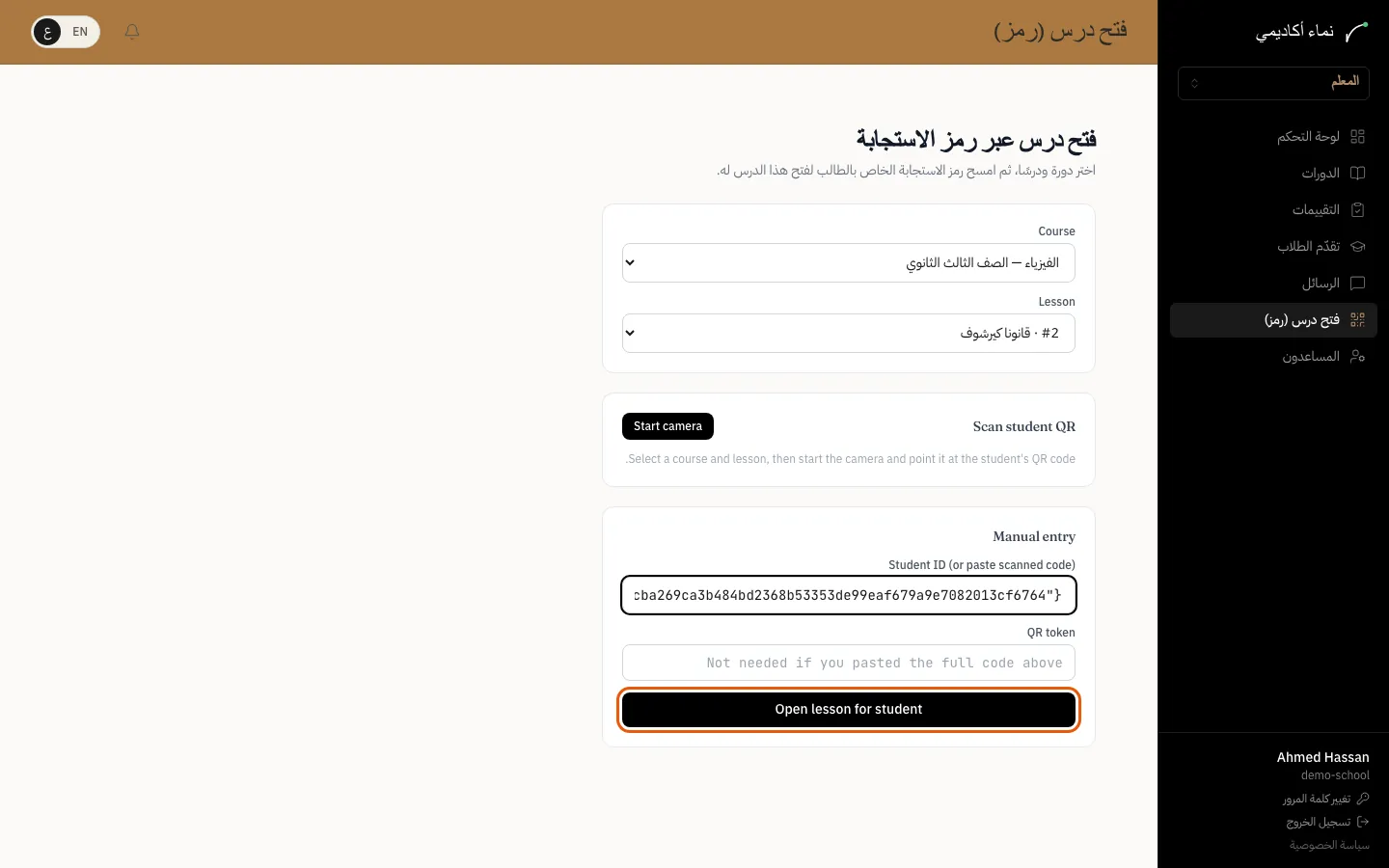
الخطوة 2 اختر فتح الدرس للطالب، فيُفتح الدرس له فورًا.
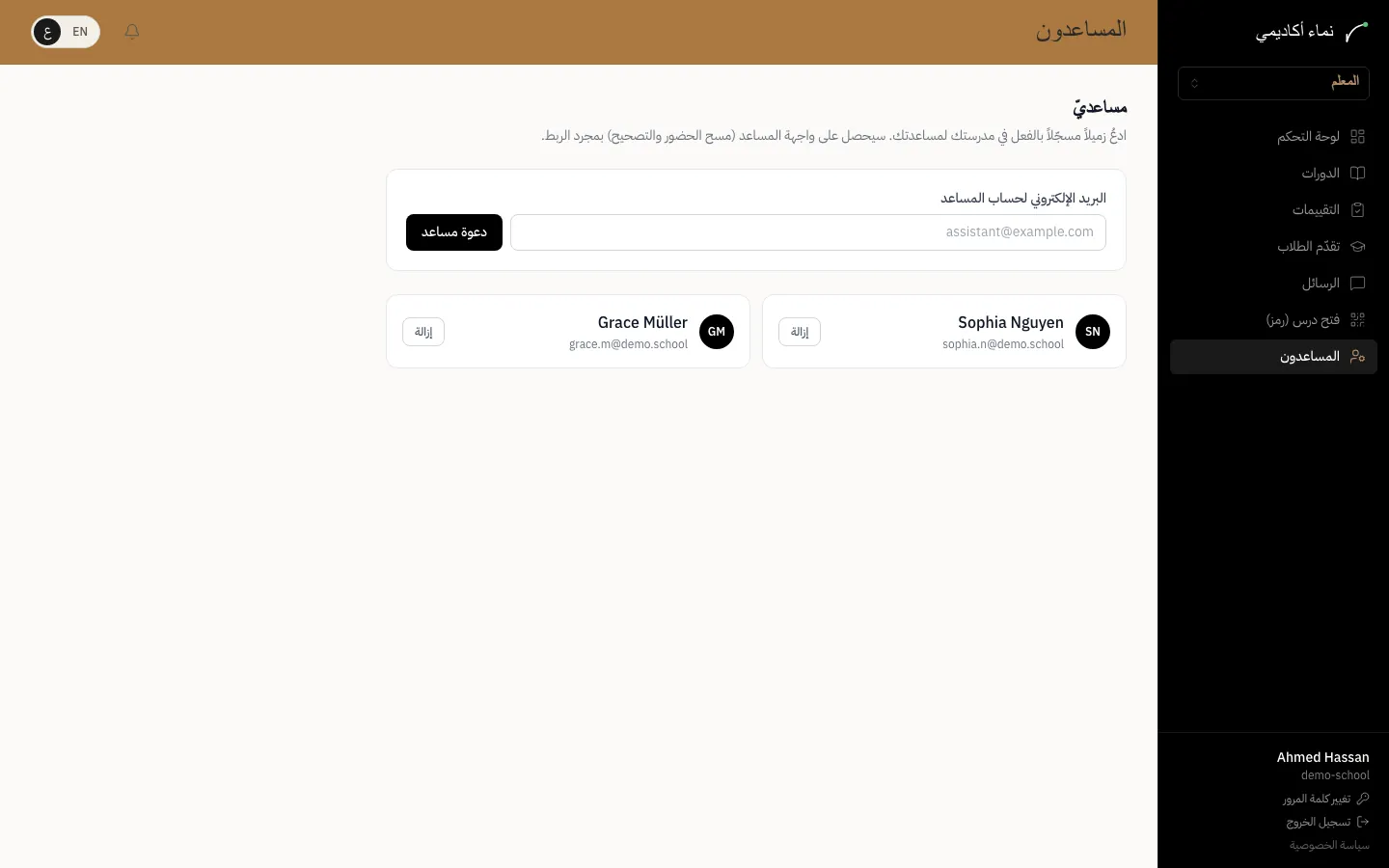
المساعد يساعدك في تسجيل الحضور وتصحيح الأعمال في دوراتك فقط.
الخطوة 1 اختر المساعدون، وأدخل البريد الإلكتروني لزميل مسجل في مدرستك، ثم اختر دعوة مساعد. استخدم إزالة لإلغاء الربط.