لوحة التحكم
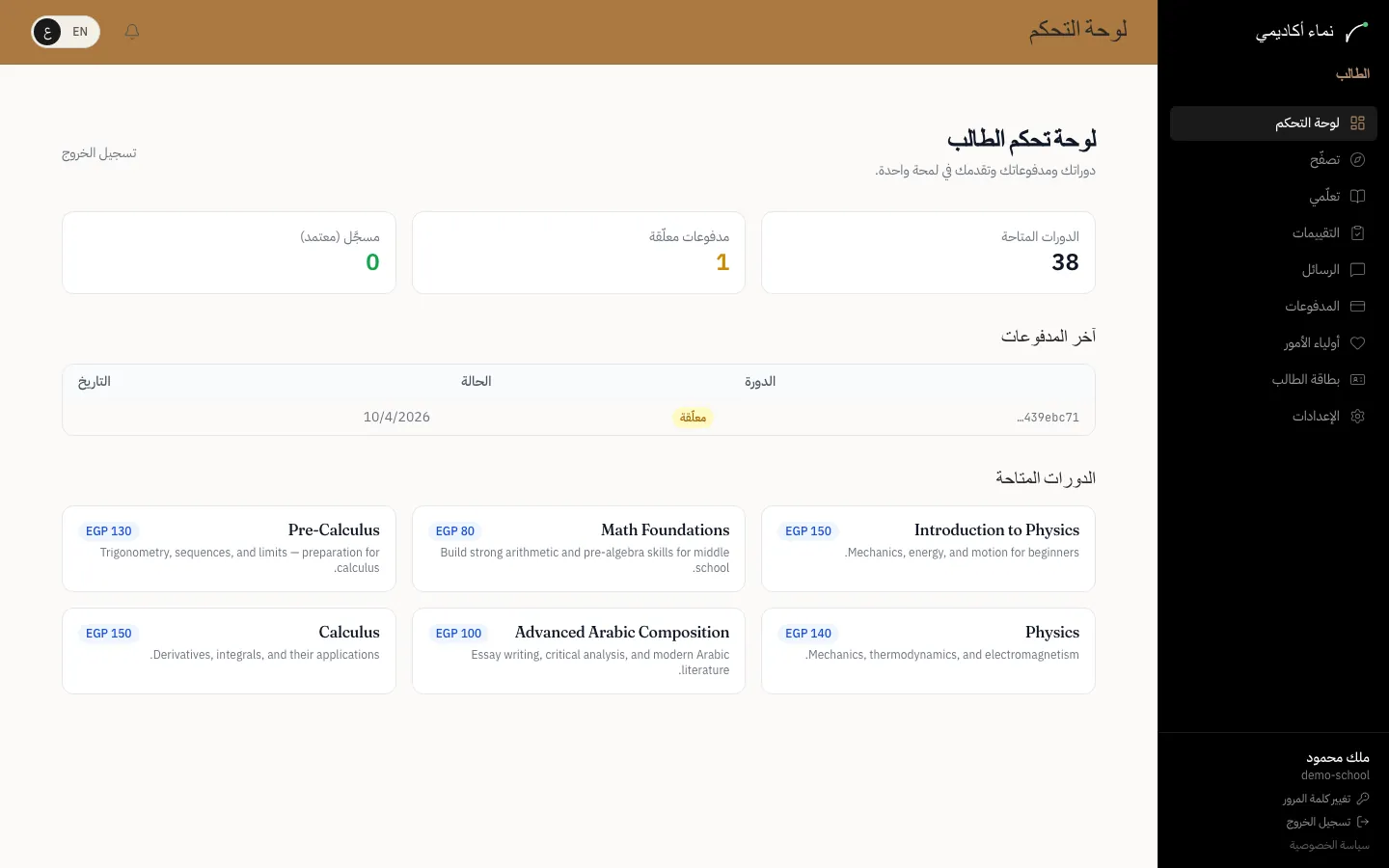
لوحة التحكم هي أول صفحة تظهر بعد تسجيل الدخول، وتعرض دوراتك ومدفوعاتك المعلقة وآخر نشاطك.
الخطوة 1 اختر لوحة التحكم من القائمة.

دليل الاستخدام · 04
يدرس الدورات: التسجيل والدروس والاختبارات والواجبات.
لوحة التحكم هي أول صفحة تظهر بعد تسجيل الدخول، وتعرض دوراتك ومدفوعاتك المعلقة وآخر نشاطك.
الخطوة 1 اختر لوحة التحكم من القائمة.
تعرض صفحة التصفح كل الدورات التي تقدمها مدرستك، مقسمة حسب التصنيف والمدرس.
الخطوة 1 اختر تصفح. تظهر دوراتك الحالية أولًا تحت دوراتي.
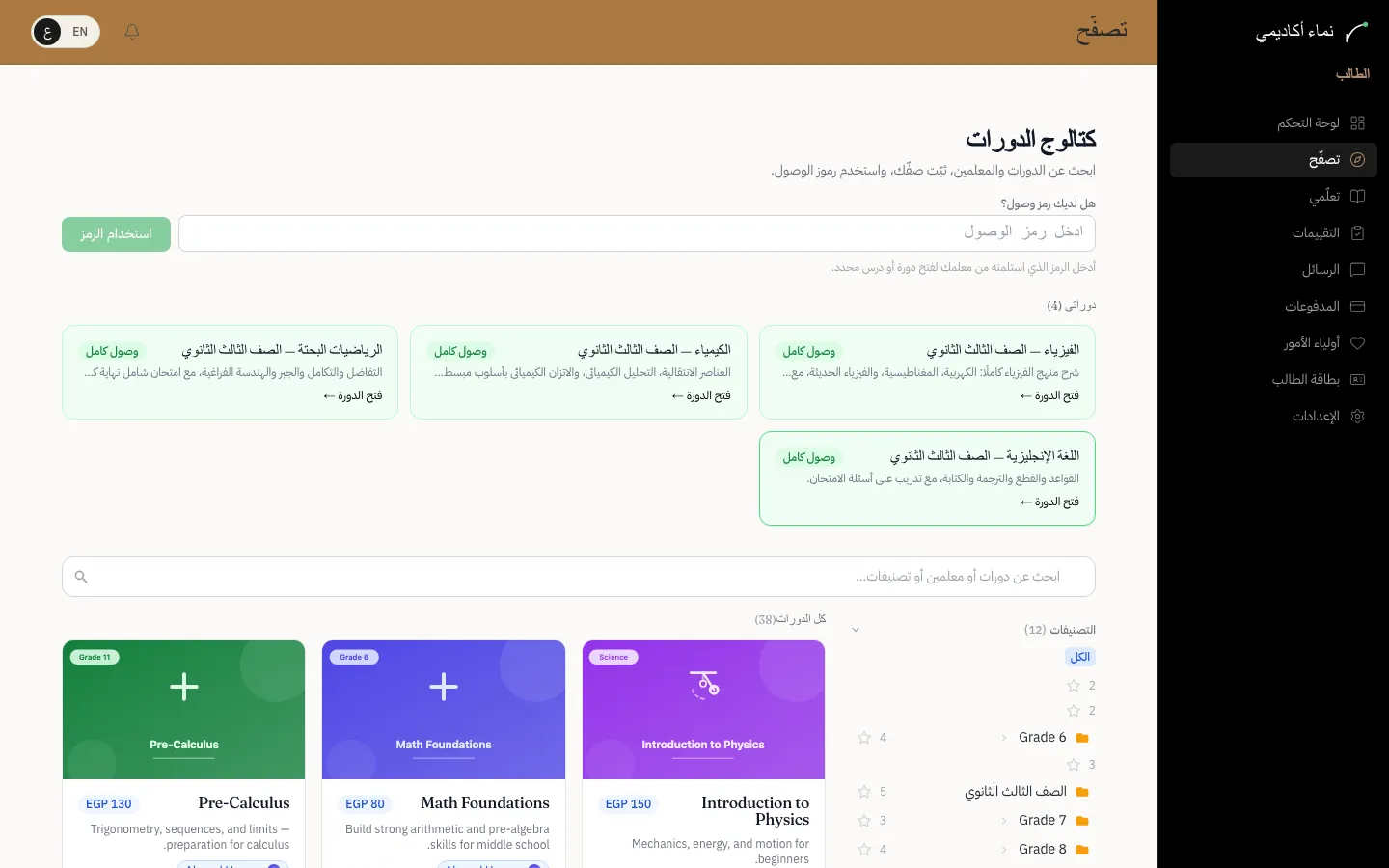
الخطوة 2 اختر تصنيفًا مثل صفك الدراسي لعرض دوراته فقط، أو ابحث باسم الدورة أو المدرس.
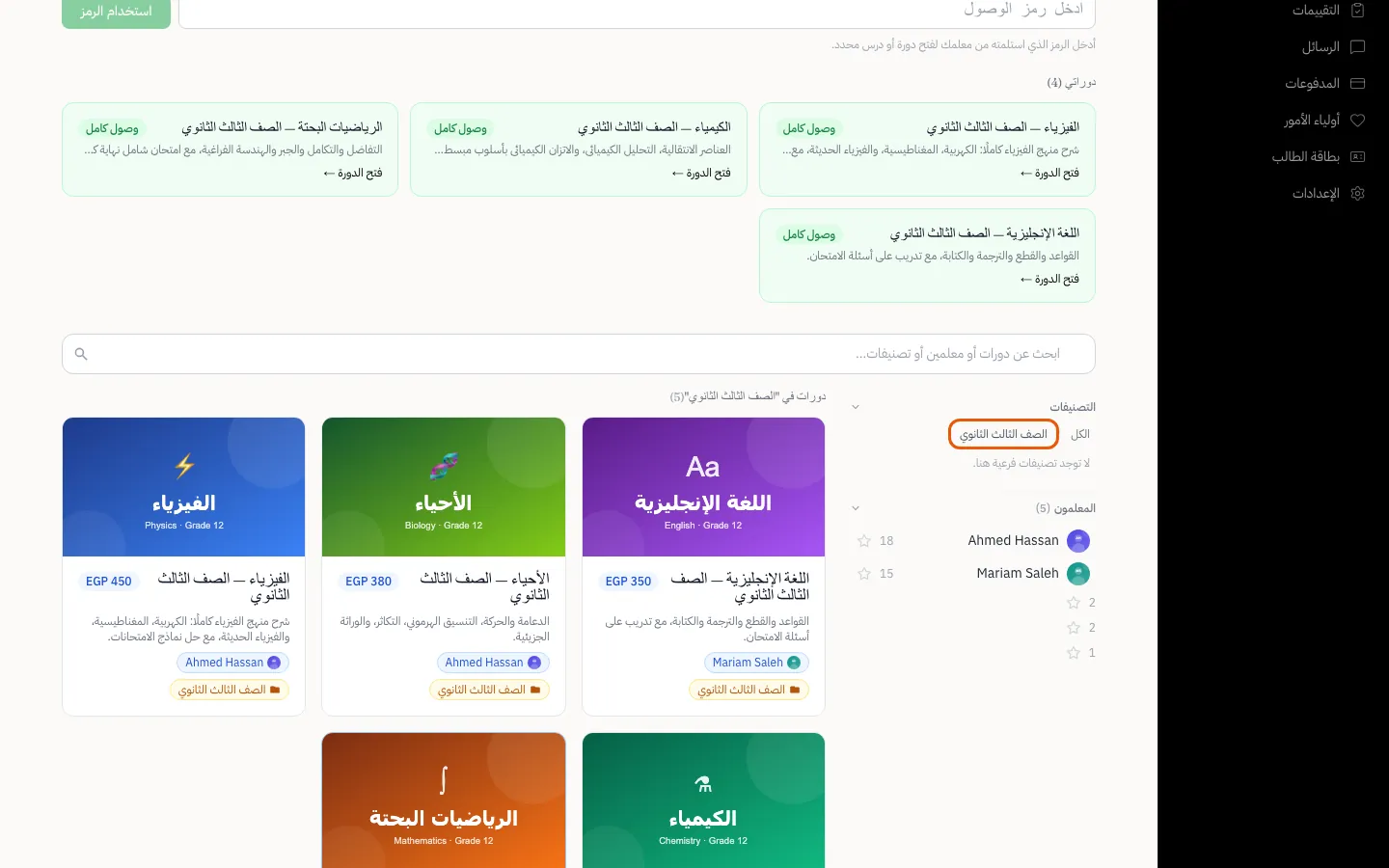
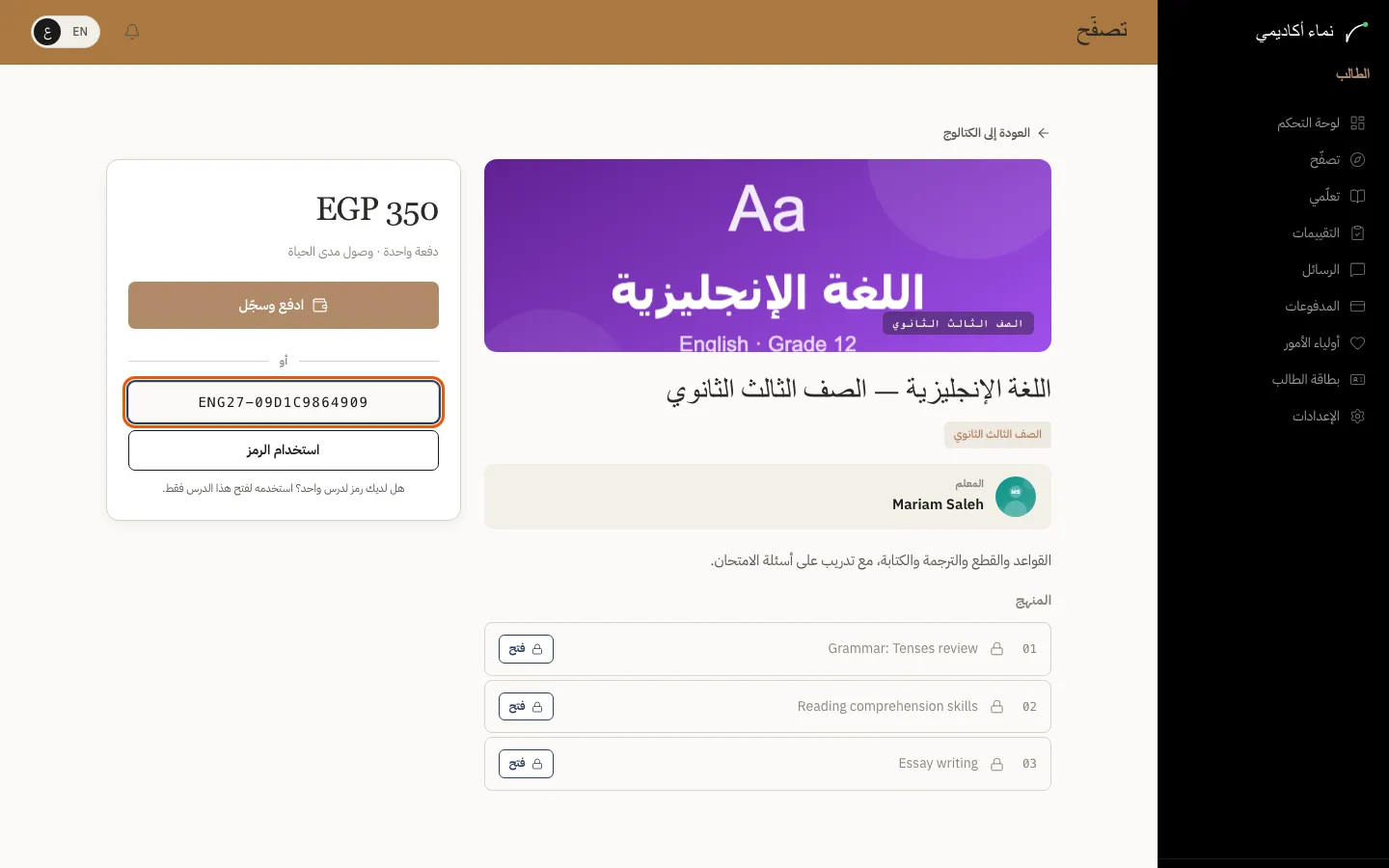
قد تعطيك المدرسة أو المدرس رمز وصول (مثل ENG27-007232AAC577). الرمز يفتح دورة كاملة أو درسًا واحدًا.
الخطوة 1 افتح الدورة من تصفح. يظهر السعر وخيارات الفتح على اليمين.
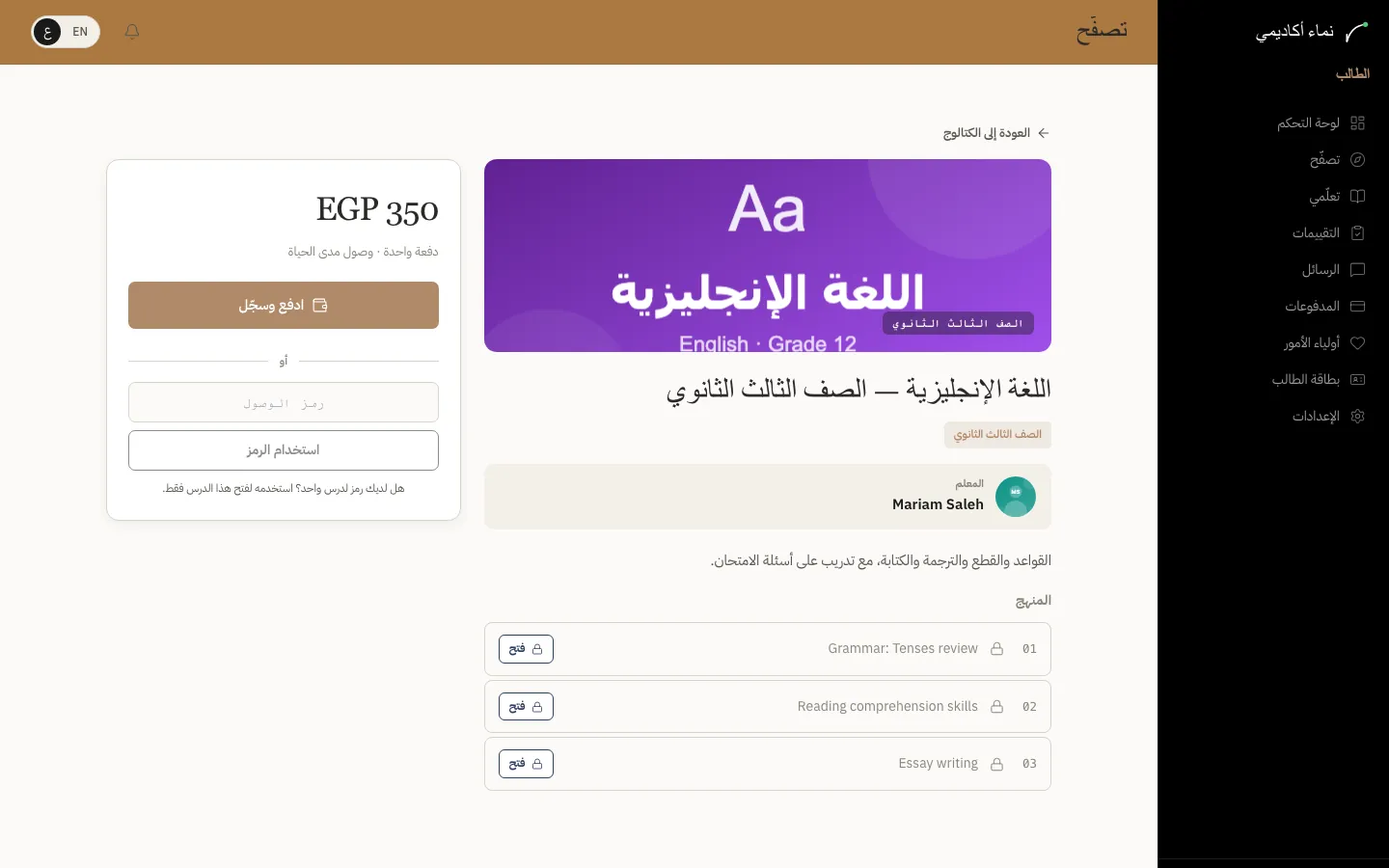
الخطوة 2 اكتب الرمز أو الصقه في خانة رمز الوصول، ثم اختر استخدام الرمز.
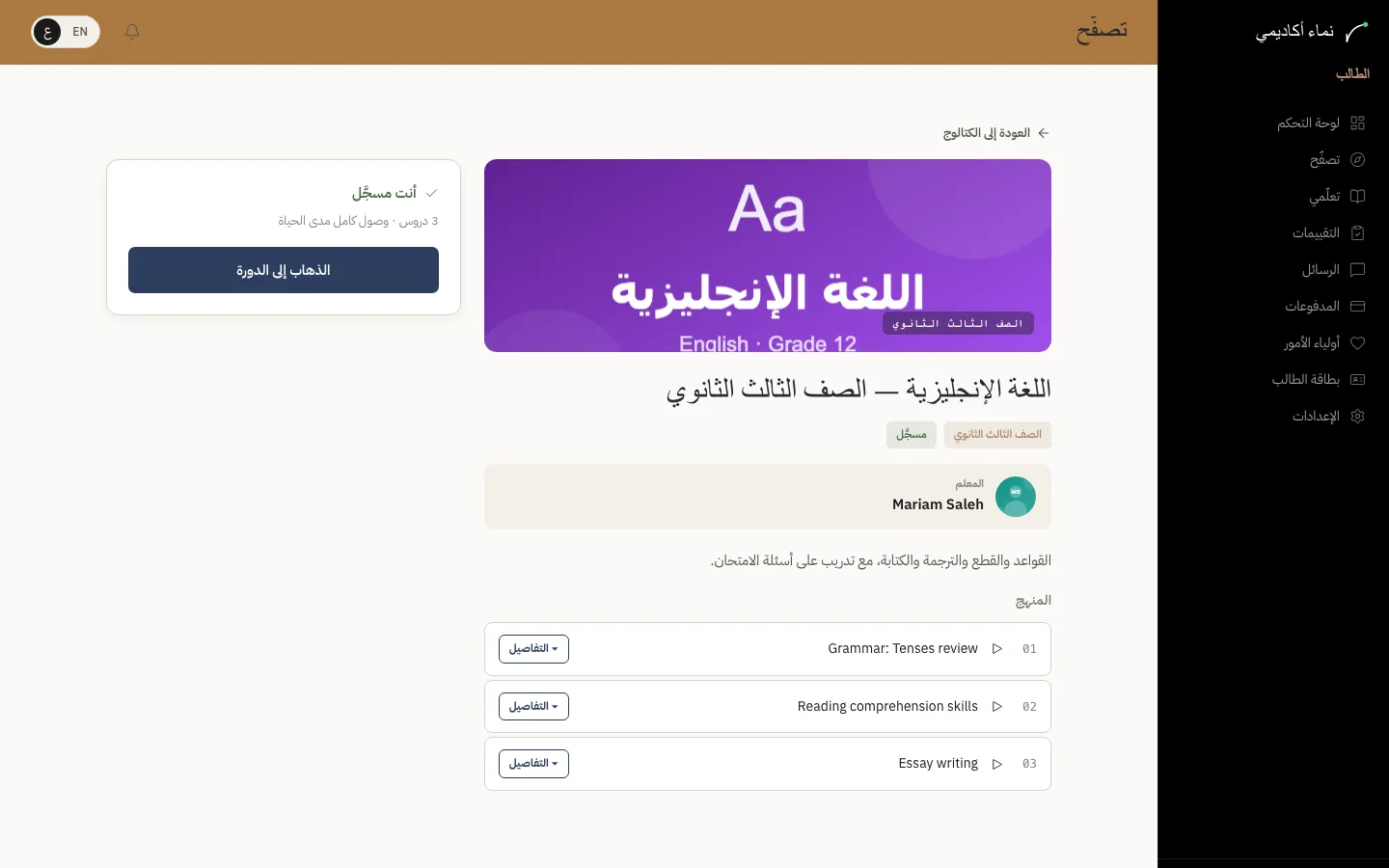
الخطوة 3 تُفتح الدورة فورًا وتظهر رسالة أنت مسجل.
ادفع للمدرسة (مثل إنستاباي أو فودافون كاش)، ثم أرسل رابط إيصال الدفع. بعد موافقة المدرسة تُفتح الدورة.
الخطوة 1 افتح الدورة واختر ادفع وسجّل.
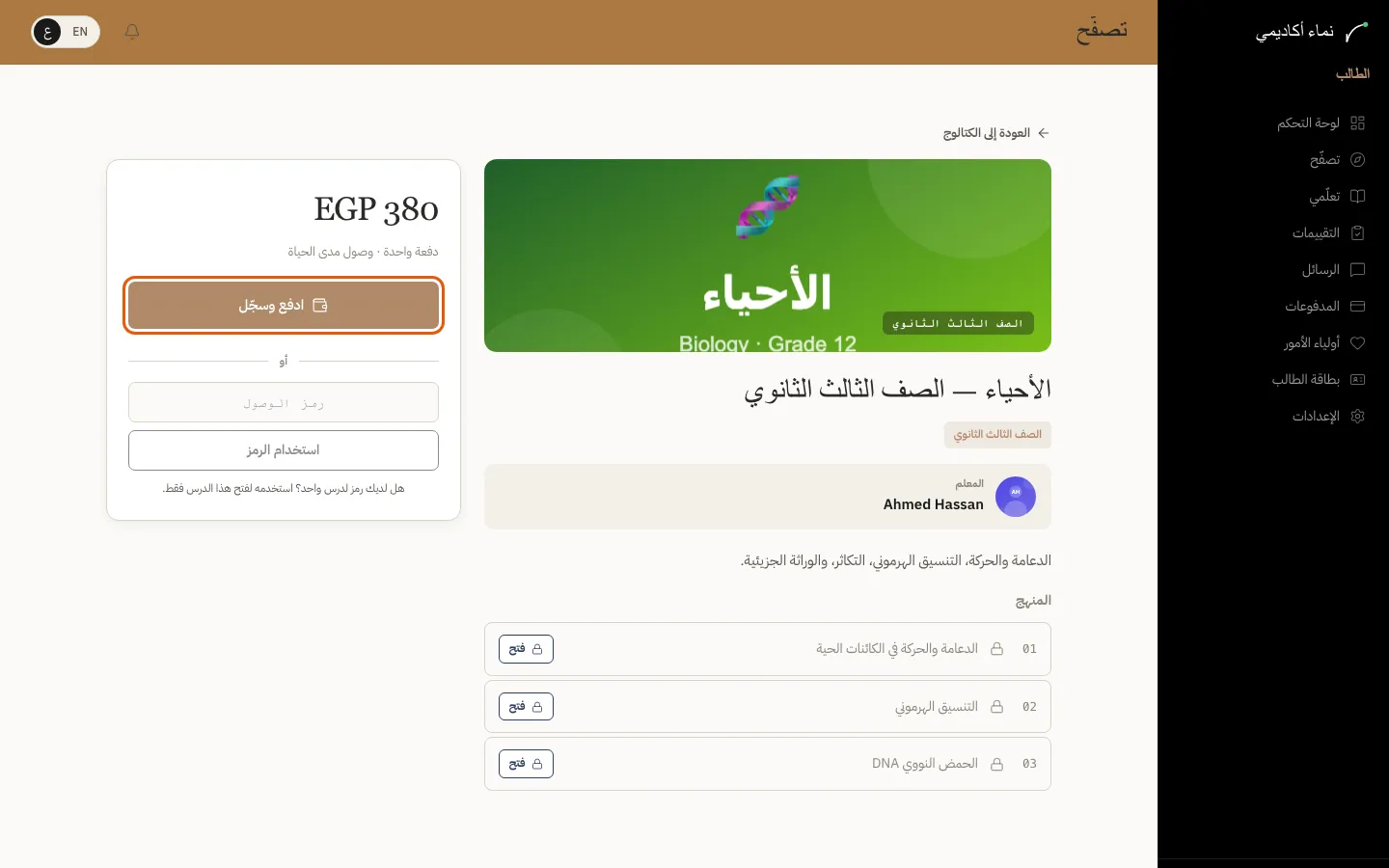
الخطوة 2 الصق رابط صورة الإيصال وأدخل المبلغ المدفوع، ثم اختر إرسال إثبات الدفع.
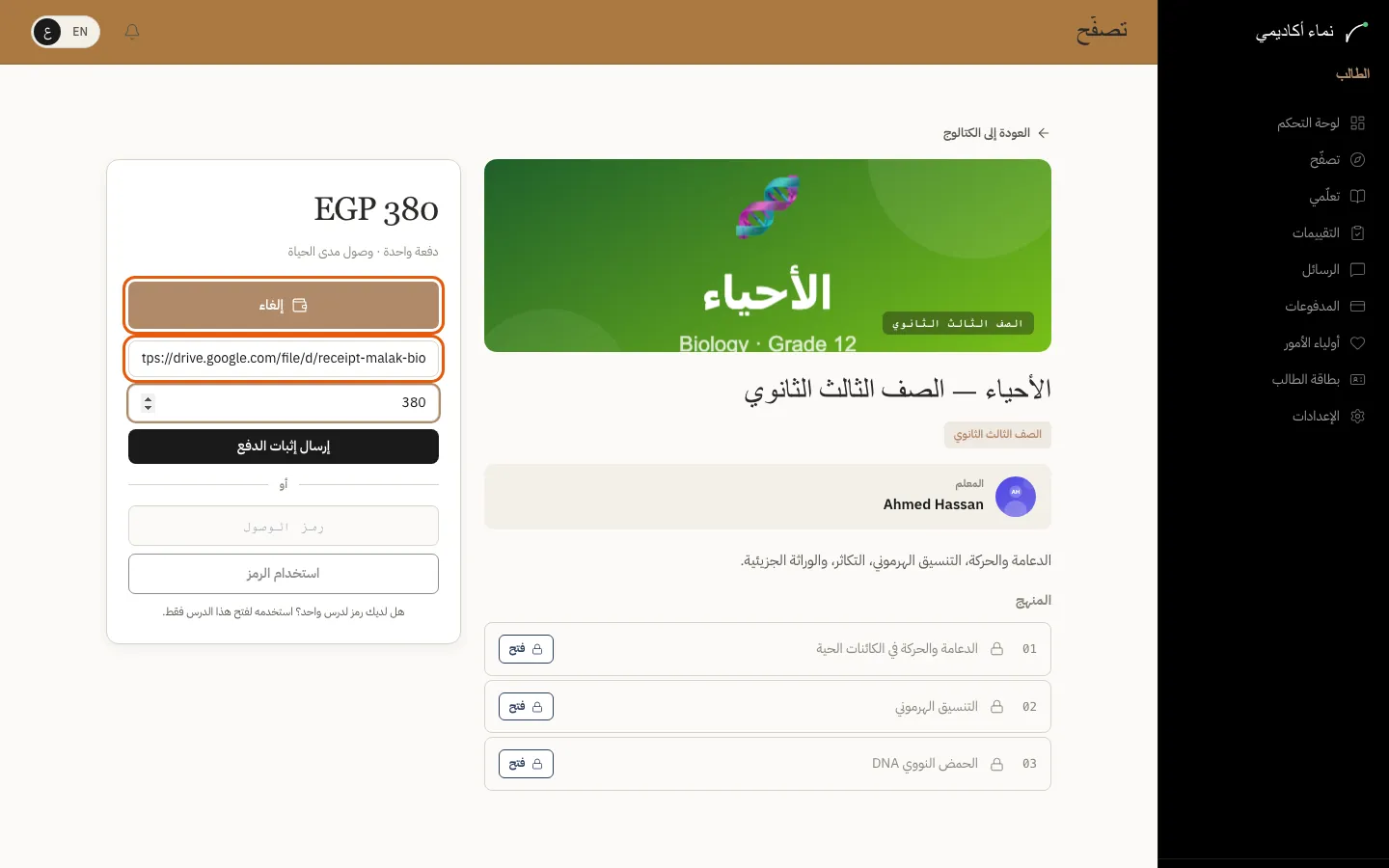
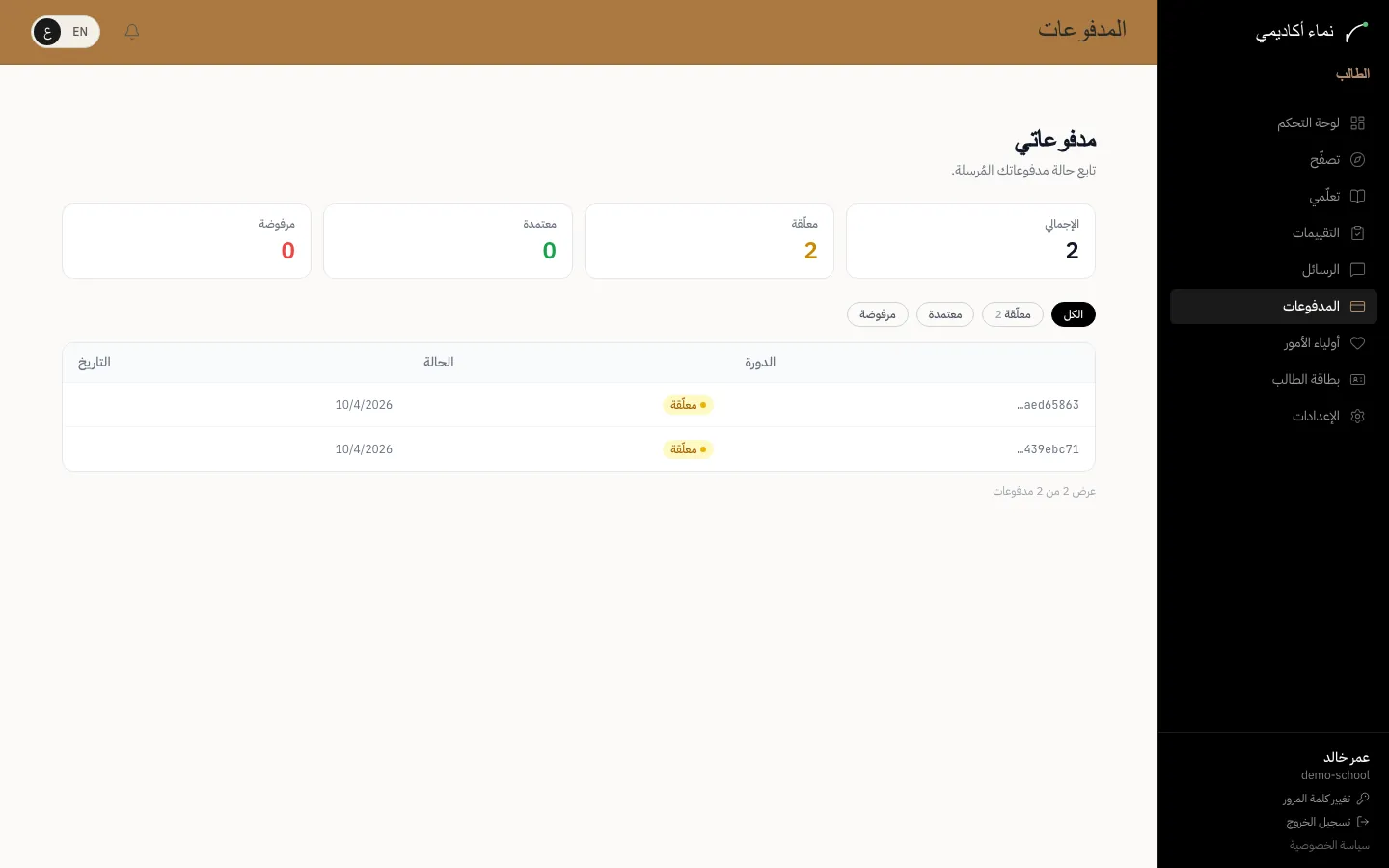
الخطوة 3 يظهر الدفع في صفحة المدفوعات بحالة معلّق حتى تراجعه المدرسة.
تعرض صفحة **تعلّمي** كل دروس دوراتك. الفيديوهات محمية ولا تعمل إلا داخل تطبيق نماء على الكمبيوتر أو الموبايل.
الخطوة 1 اختر تعلّمي. الدروس مقسمة حسب الدورة، والحصص في السنتر عليها علامة حضوري مع موعدها.
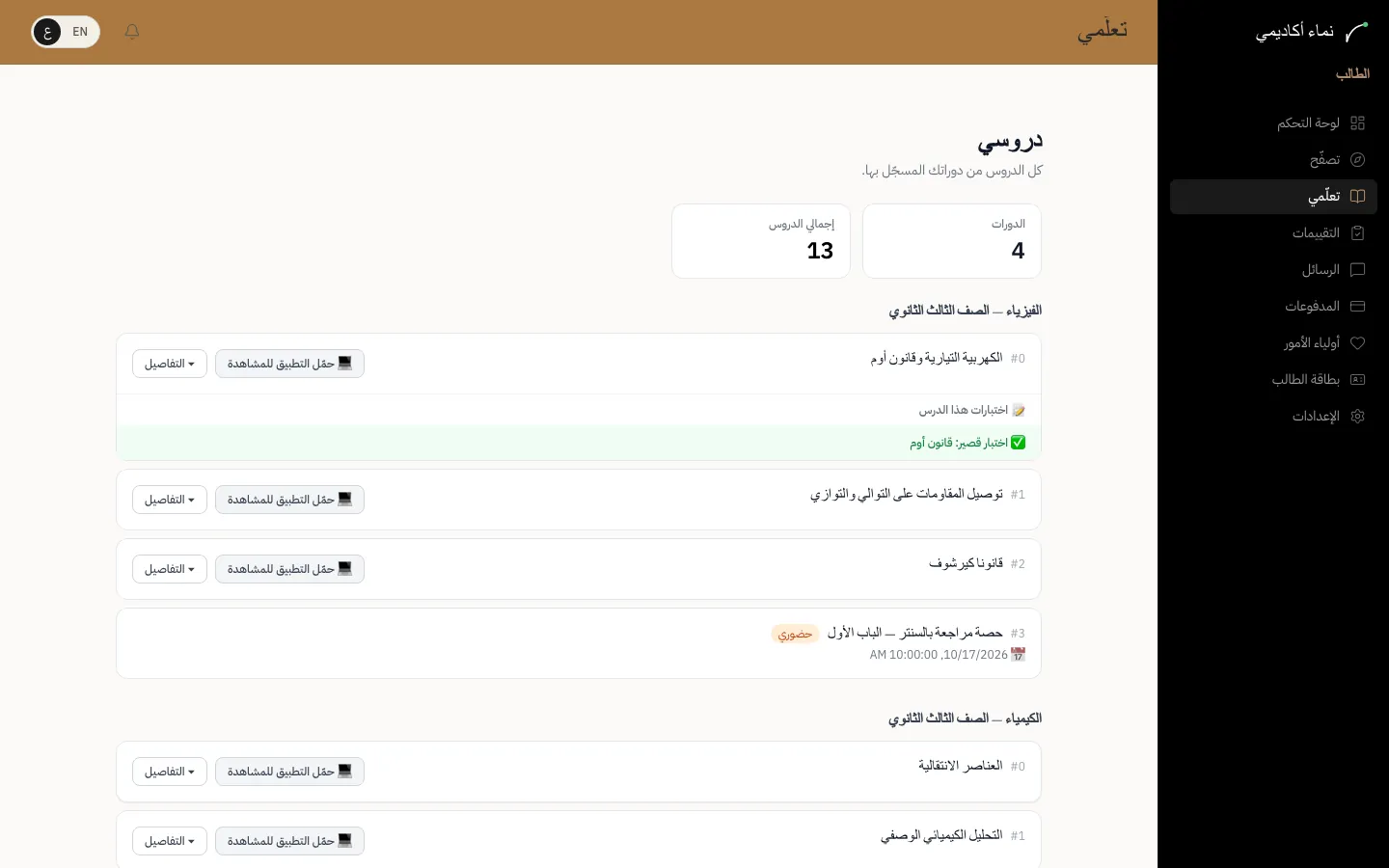
الخطوة 2 اختر التفاصيل لعرض مواد الدرس، واختر حمّل التطبيق للمشاهدة لتثبيت التطبيق ومشاهدة الفيديو.
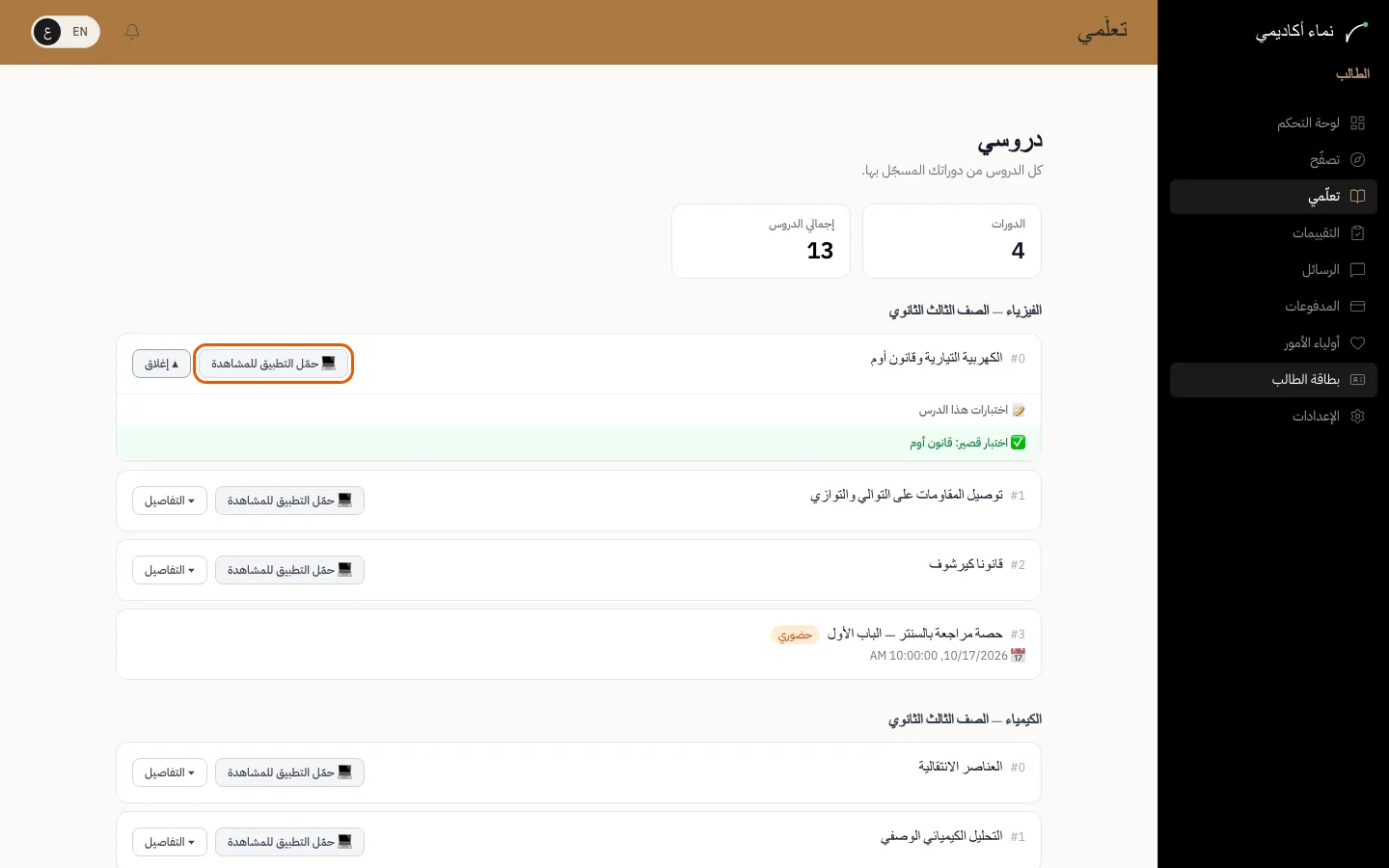
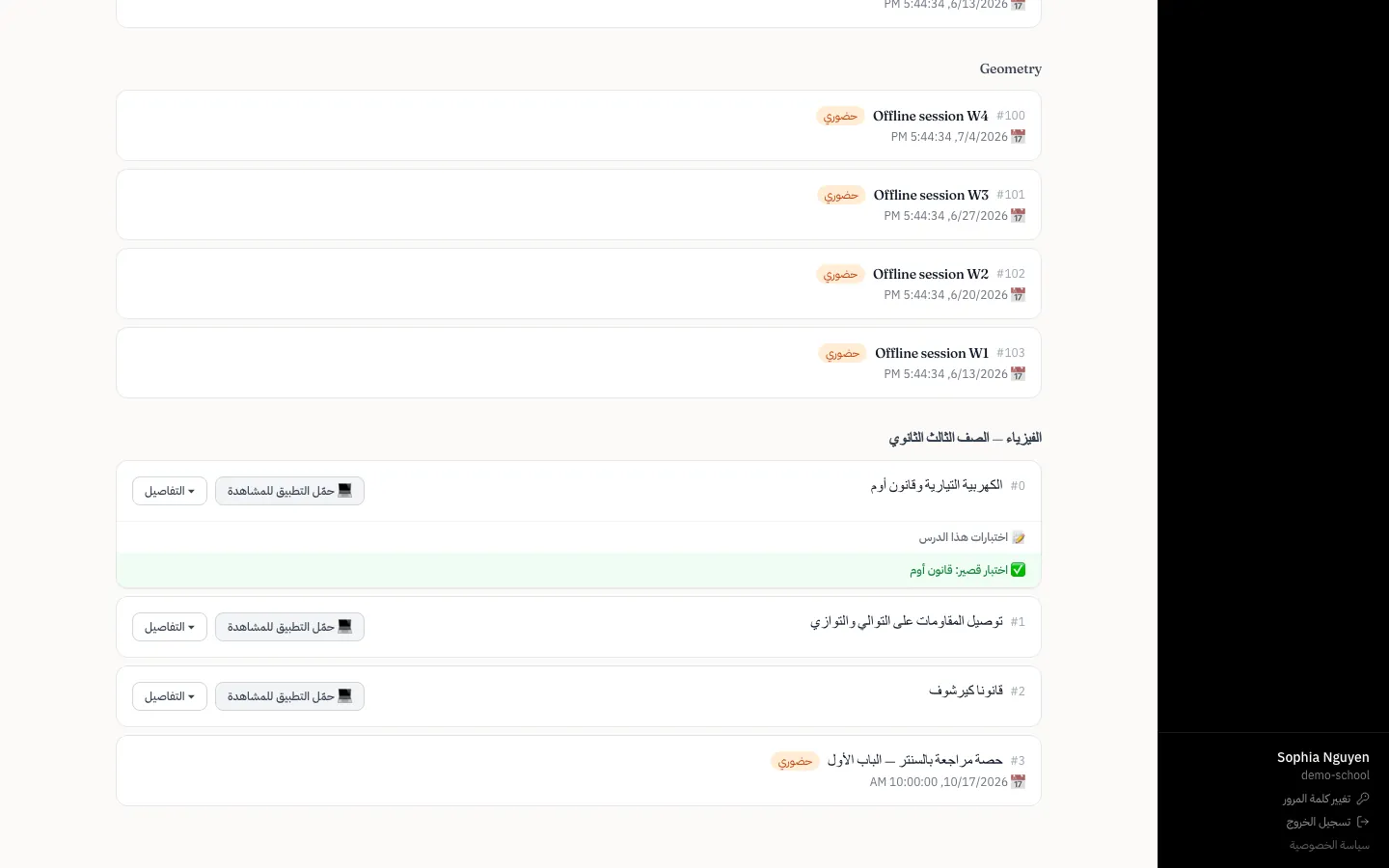
الاختبارات القصيرة موجودة تحت الدرس الخاص بها ويتم تصحيحها تلقائيًا.
الخطوة 1 في تعلّمي، اختر الاختبار الموجود تحت الدرس.
الخطوة 2 أجب عن كل سؤال، ثم اختر إرسال الإجابات.
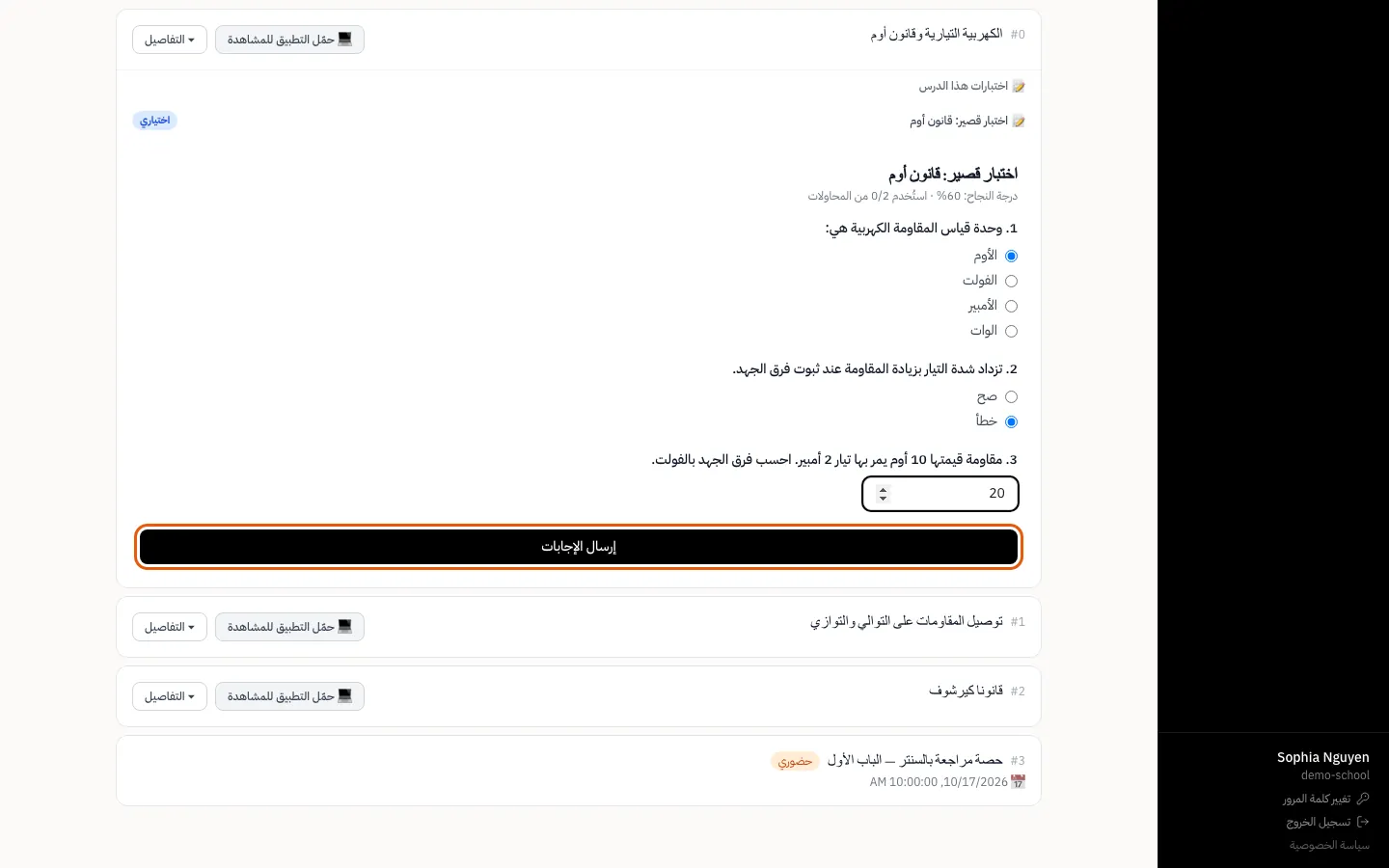
الخطوة 3 تُصحَّح إجاباتك فورًا. عند النجاح تظهر علامة صح خضراء بجوار الاختبار، وتجد درجتك في صفحة التقييمات.
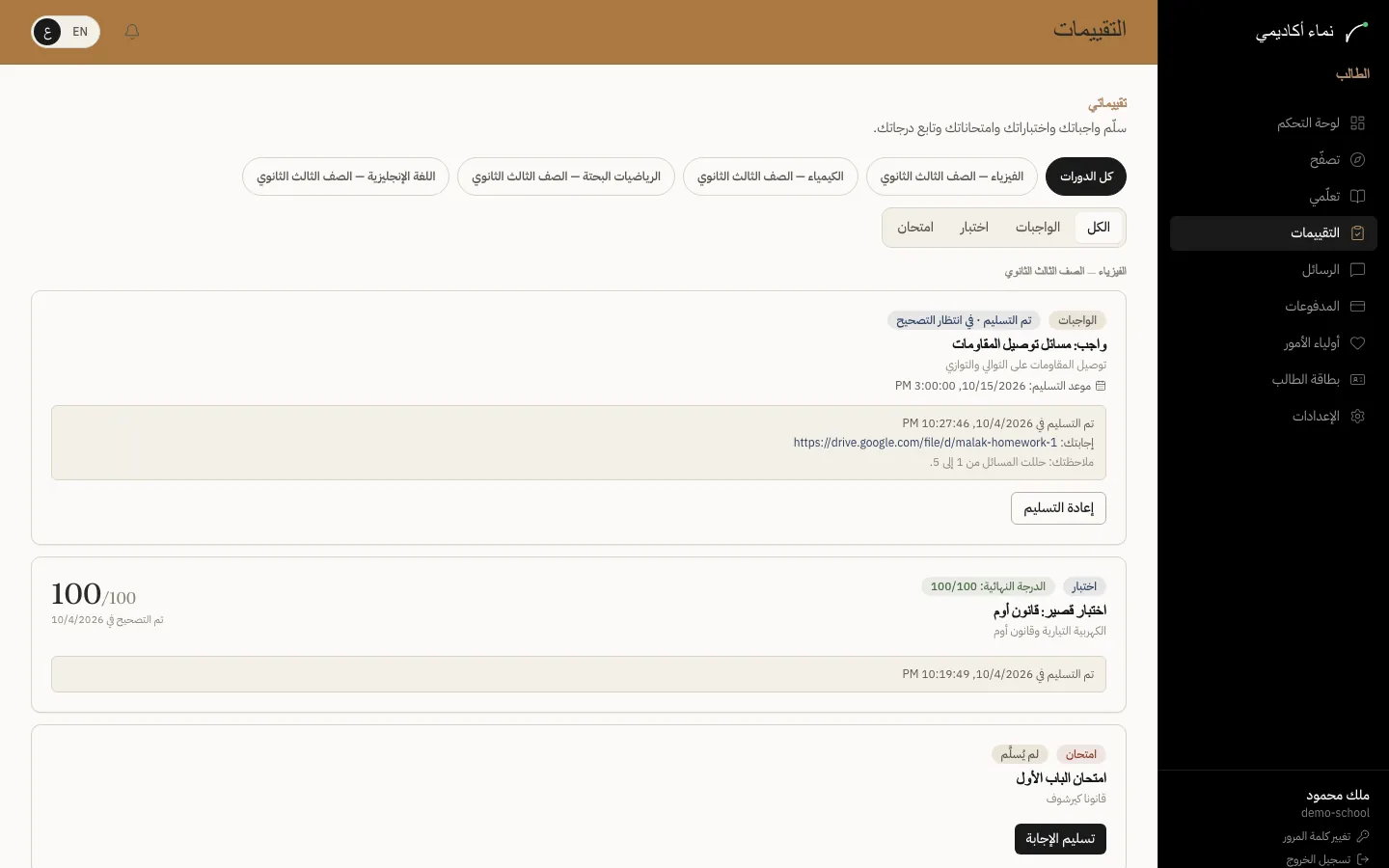
تعرض صفحة **التقييمات** الواجبات والاختبارات والامتحانات مع حالتها ودرجتها.
الخطوة 1 اختر التقييمات، ويمكنك التصفية حسب الدورة أو النوع (واجب، اختبار، امتحان).
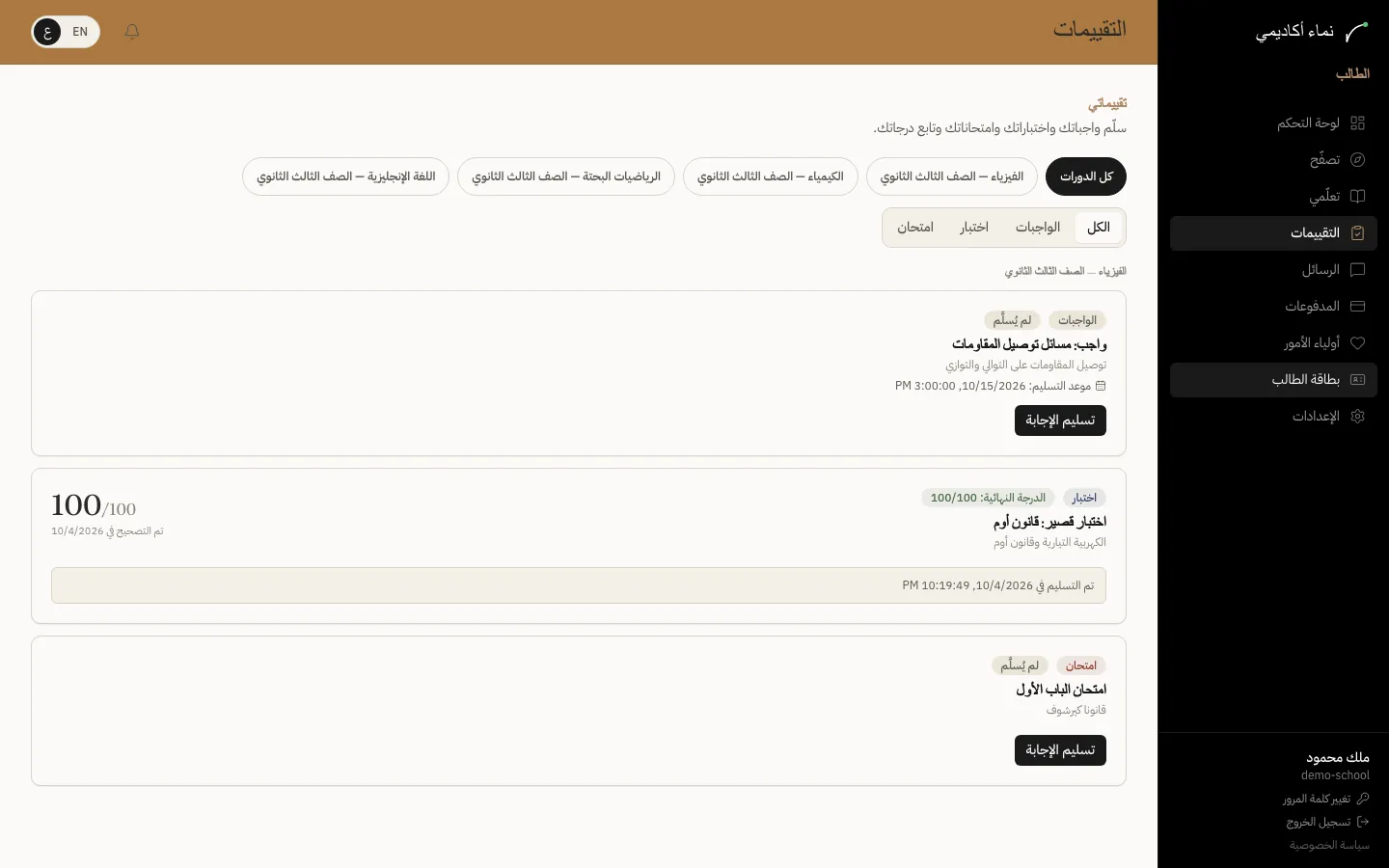
الخطوة 2 اختر إرسال الإجابة، والصق رابط حلّك (مثل ملف على جوجل درايف) وأضف ملاحظة.
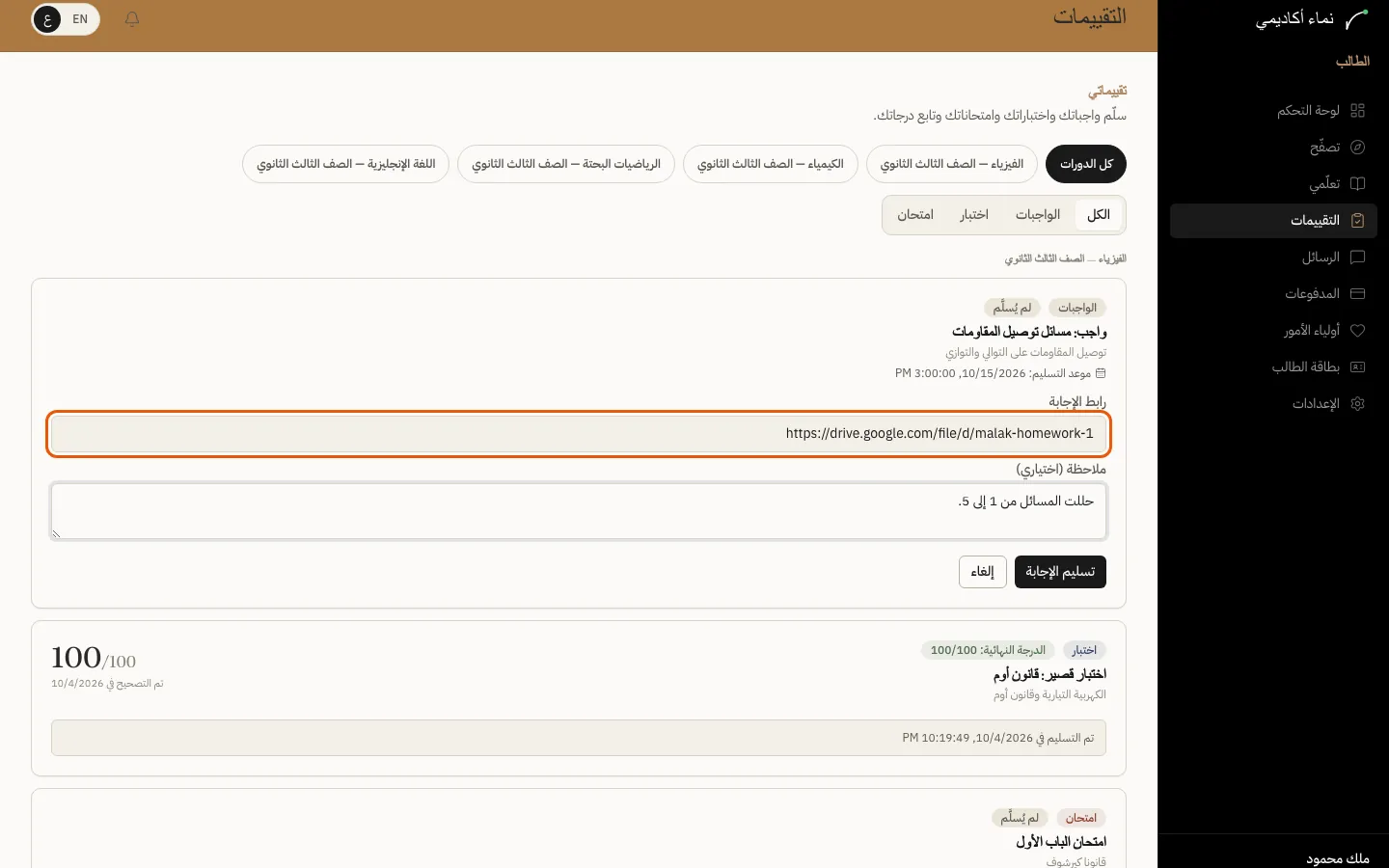
الخطوة 3 اختر إرسال الإجابة مرة أخرى للإرسال. تتغير الحالة إلى تم التسليم، وتظهر درجتك هنا بعد التصحيح.
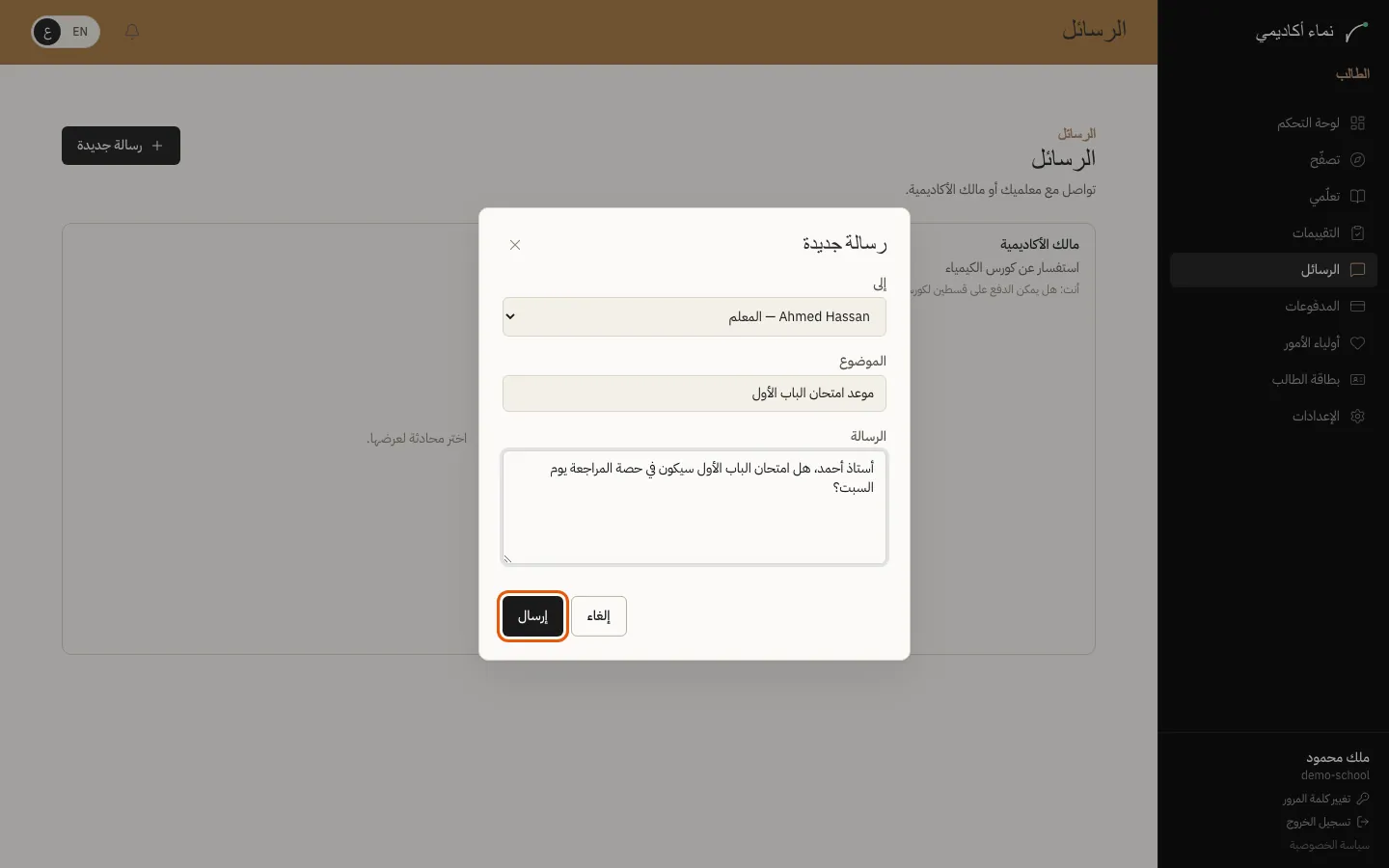
تتيح لك **الرسائل** سؤال المدرس أو المدرسة بشكل خاص.
الخطوة 1 اختر الرسائل ثم رسالة جديدة. اختر المستلم واكتب الموضوع والرسالة، ثم اختر إرسال.
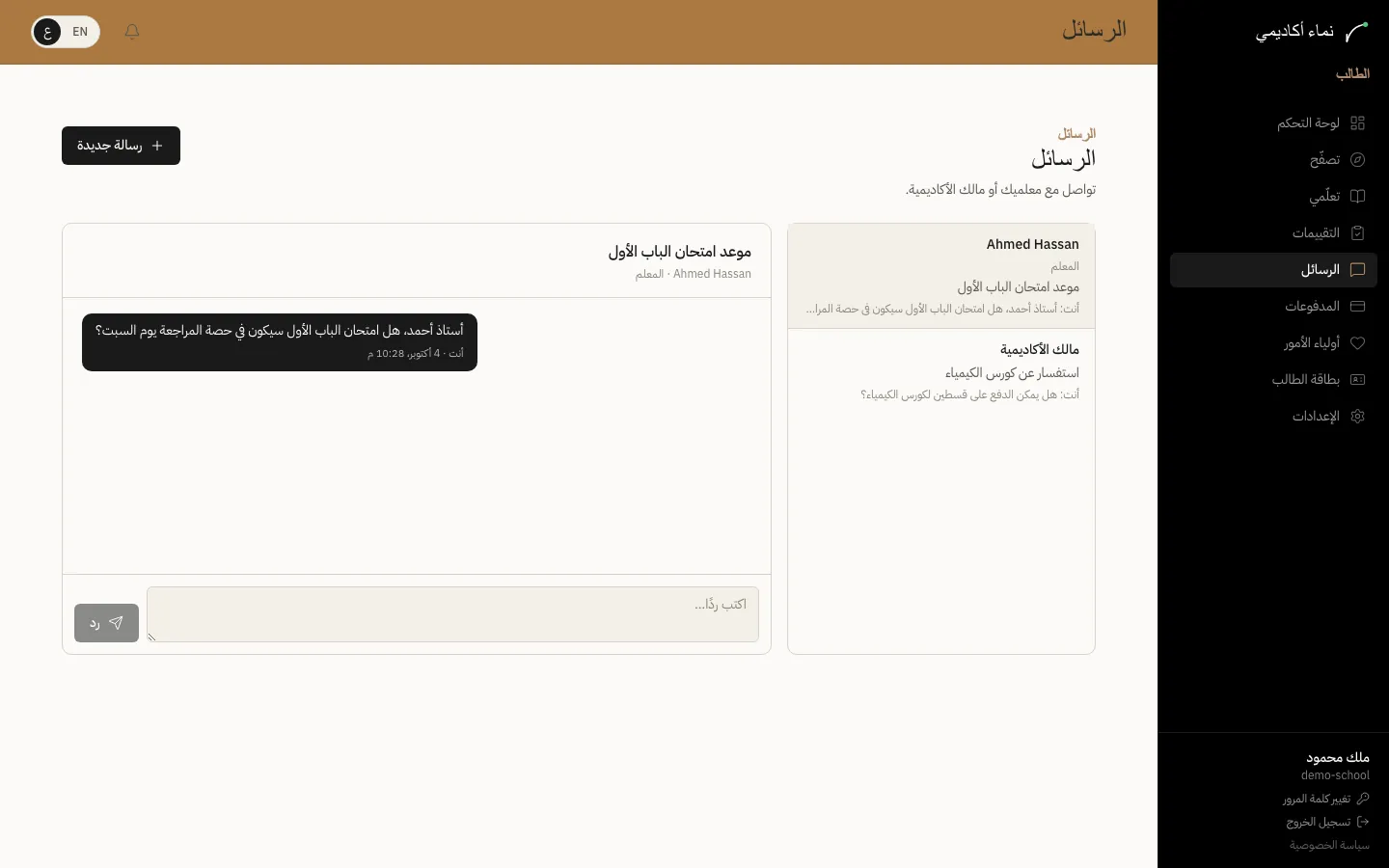
الخطوة 2 تُفتح المحادثة، وتظهر الردود هنا مع علامة على الرسائل غير المقروءة.
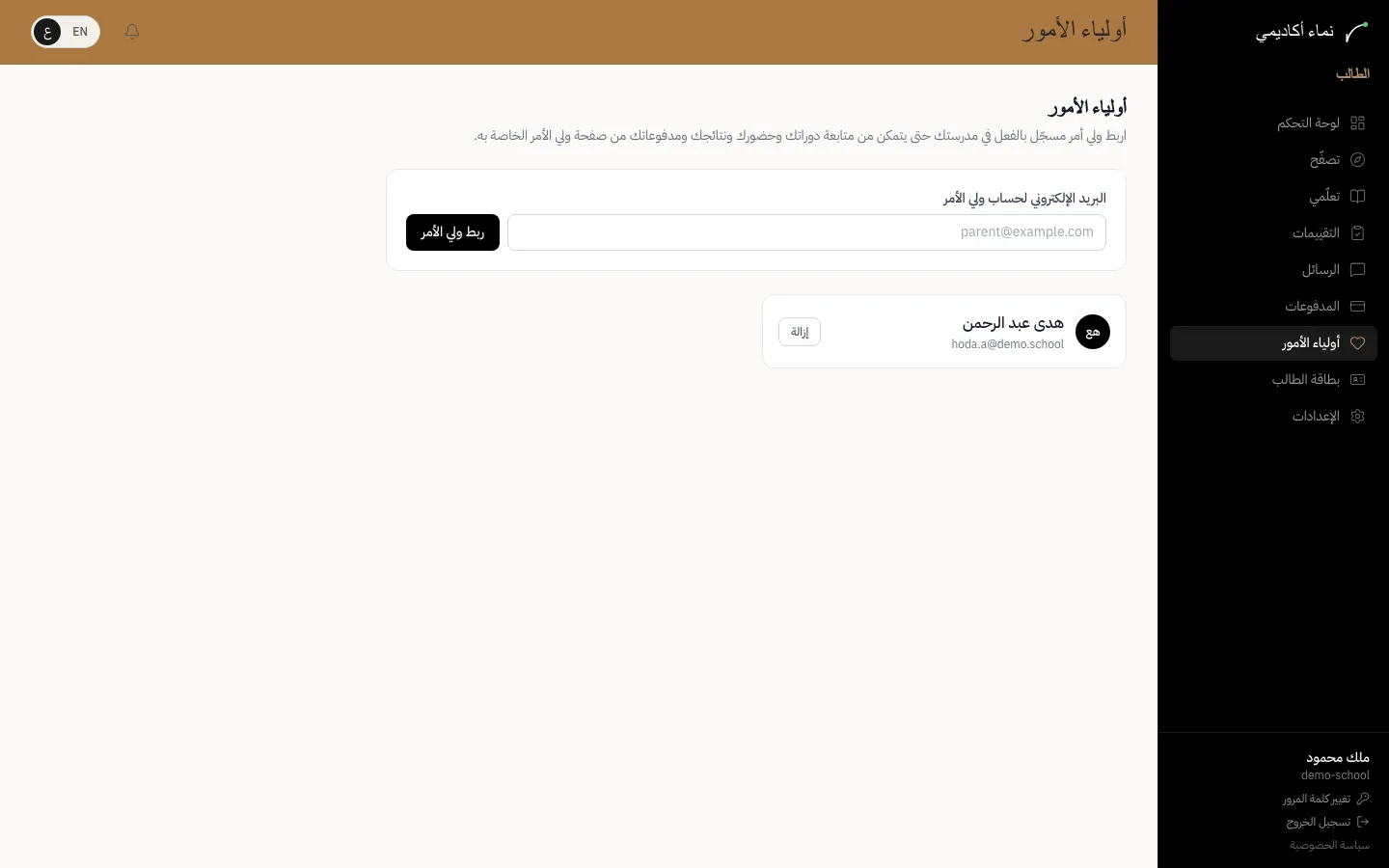
ولي الأمر المرتبط بحسابك يتابع دوراتك وحضورك ونتائجك ومدفوعاتك.
الخطوة 1 اختر أولياء الأمور، واكتب البريد الإلكتروني لحساب ولي الأمر، ثم اختر ربط ولي الأمر. تظهر قائمة أولياء الأمور المرتبطين بالأسفل.
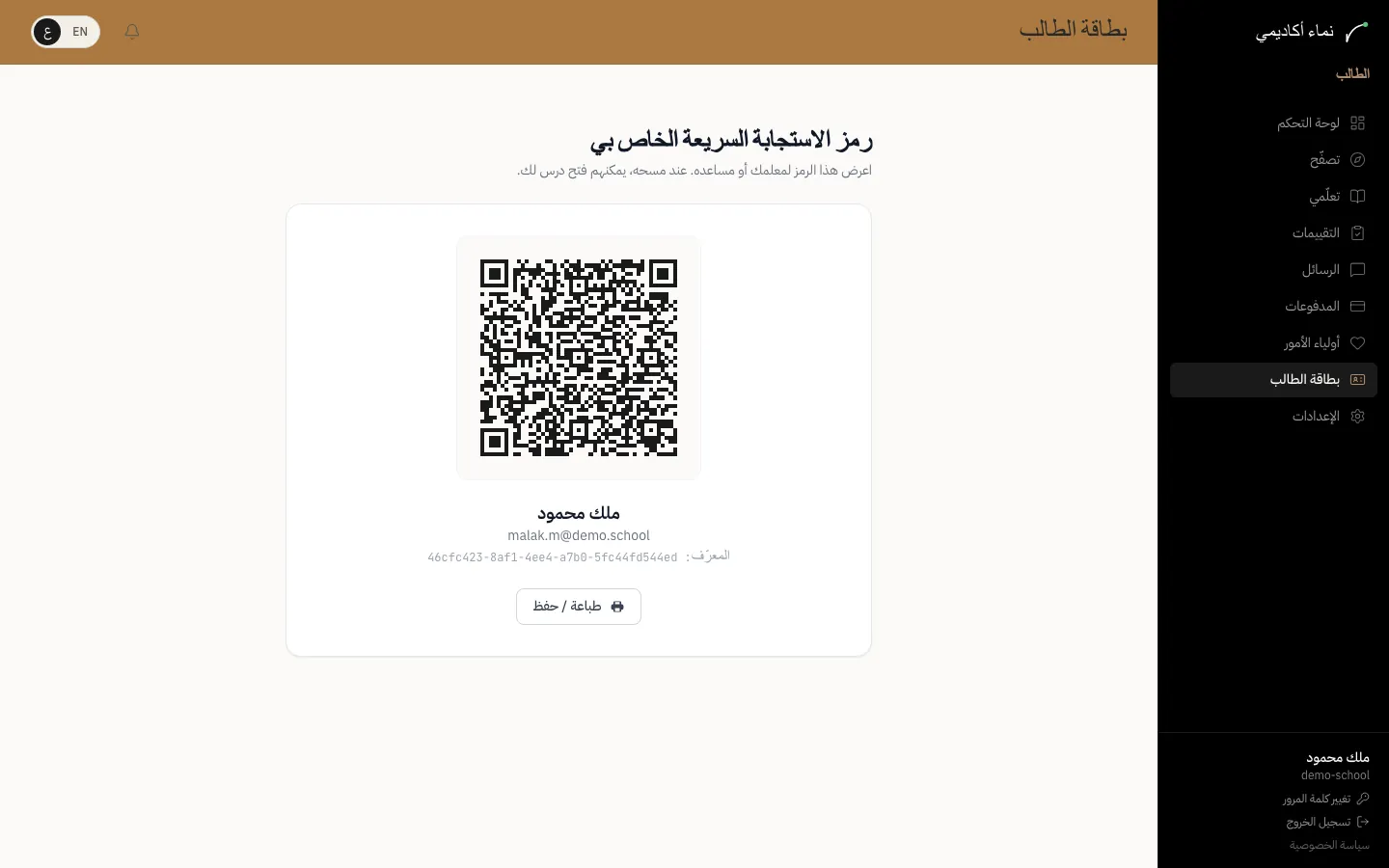
تحتوي بطاقة الطالب على رمز QR الخاص بك، ويمسحه فريق المدرسة لتسجيل حضورك أو فتح درس لك.
الخطوة 1 اختر بطاقة الطالب. اعرض الرمز عند الدخول، أو اختر طباعة / حفظ للاحتفاظ بنسخة.
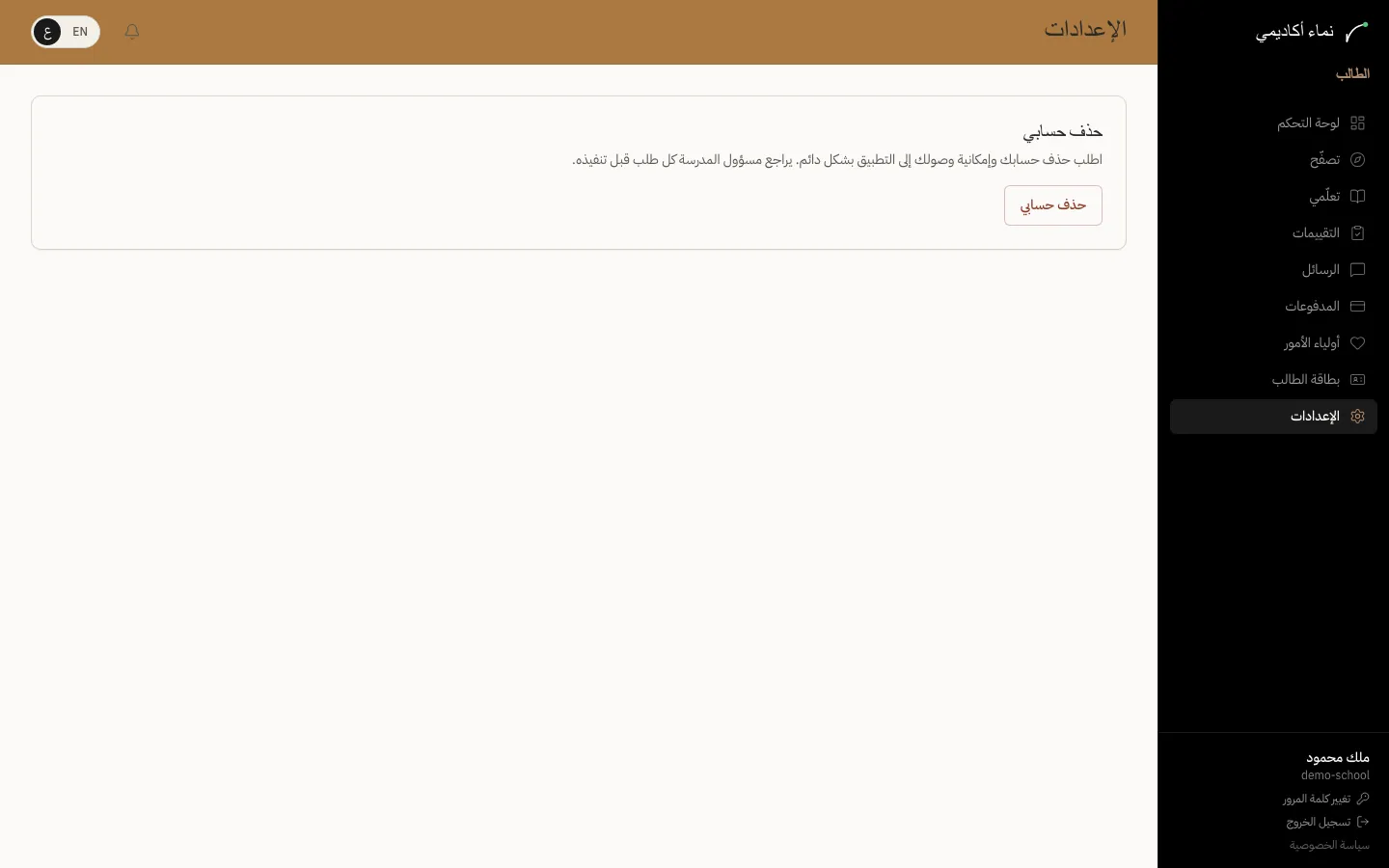
غيّر كلمة المرور من أسفل القائمة. ومن **الإعدادات** يمكنك طلب حذف حسابك من المدرسة.
الخطوة 1 اختر الإعدادات. زر حذف حسابي يرسل طلبًا يراجعه مسؤول المدرسة قبل حذف أي شيء.